
Telefonda sürekli reklam çıkıyorsa kaynak çoğunlukla sonradan yüklenen bir uygulama, bir internet sitesine yanlışlıkla verilmiş bildirim izni ya da başka uygulamaların üzerinde pencere açabilen bir uygulamadır. Reklam bildirim olarak geliyorsa bildirime basılı tutup hangi uygulamadan geldiğini görün; ana ekranda veya her uygulamada çıkıyorsa son yüklediğiniz uygulamaları kaldırın, Chrome’daki site bildirimlerini kapatın ve telefonu güvenli modda deneyin.
Yalnızca ücretsiz bir oyunun ya da uygulamanın içinde reklam görüyorsanız bu, uygulamanın normal gelir modelidir; sorun değildir. Aşağıdaki adımlar Android 15/16 telefonlar (Samsung One UI 7/8 dahil) ve tabletler için geçerlidir; iPhone için ayrı başlık var.
Reklam Nerede Çıkıyor? Kaynağı Buna Göre Bulun
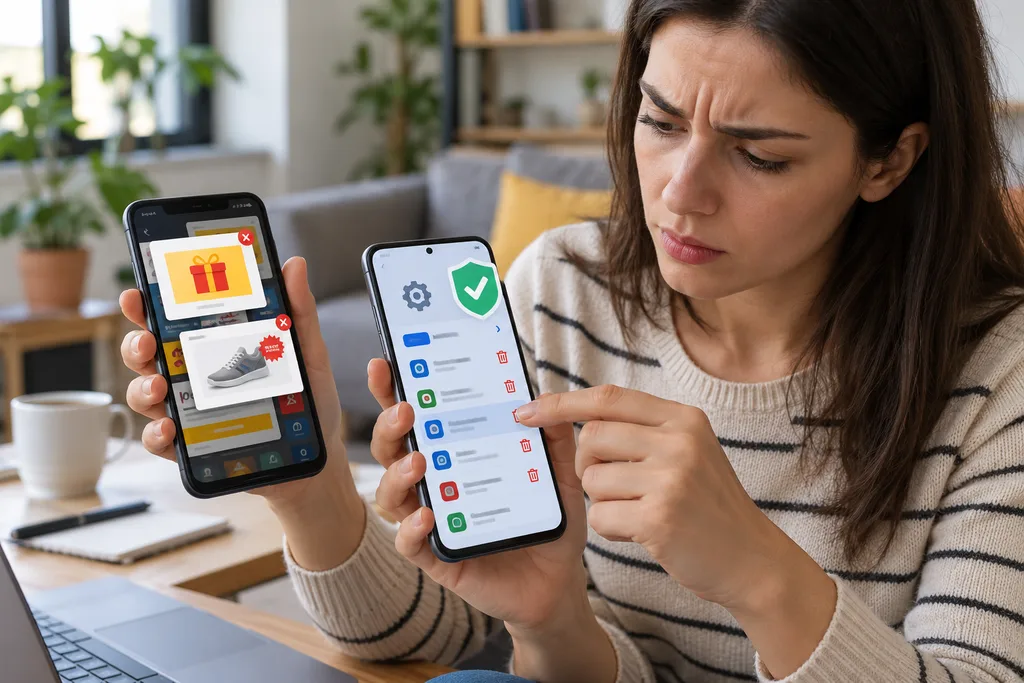
Reklamın göründüğü yer, kaynağını büyük ölçüde ele verir. YouTube’da ya da bir oyunda çıkan reklam ile telefon boştayken ana ekranda beliren tam ekran reklam aynı sorun değildir; ikincisi araştırılması gereken bir durumdur.
| Reklamın çıktığı yer | Olası kaynak | İlk yapılacak |
|---|---|---|
| Ana ekranda, hiçbir uygulama açık değilken | Sonradan yüklenen üçüncü taraf uygulama | Son yüklenenleri kaldırın, güvenli modda test edin |
| WhatsApp, Ayarlar, galeri gibi her uygulamanın üzerinde | “Diğer uygulamaların üzerinde göster” izni olan uygulama | Özel erişim izinlerini kontrol edin, tanımadığınız uygulamanın iznini kapatın |
| Bildirim çubuğunda (“virüs bulundu”, “ödül kazandınız”) | Bir siteye verilmiş tarayıcı bildirim izni | Chrome → Ayarlar → Site ayarları → Bildirimler bölümünden izni kaldırın |
| İnternette gezinirken yeni sekme ve yönlendirme | Tarayıcı pop-up’ları | Chrome’da pop-up ve yönlendirmeleri engelleyin |
| Kilit ekranında | Duvar kâğıdı, tema, launcher veya kilit ekranı uygulaması | Yakın zamanda yüklenen tema uygulamalarını kontrol edin |
| Yalnızca oyun veya ücretsiz uygulamanın içinde | Uygulamanın normal reklam modeli | Genellikle sorun değildir; rahatsız ediyorsa uygulamayı kaldırabilirsiniz |
Telefondaki Reklamlar Nasıl Kapatılır? Adım Adım
1. Bildirim reklamıysa gönderen uygulamayı bulun
Reklam bildirim çubuğuna geliyorsa bildirime birkaç saniye basılı tutun. Android, bildirimi gönderen uygulamanın adını gösterir ve buradan o uygulamanın bildirimlerini kapatabilirsiniz. Altında Chrome yazıyorsa kaynak bir internet sitesidir (3. adım); tanımadığınız bir uygulama adı yazıyorsa o uygulamayı kaldırın.
2. Son yüklediğiniz uygulamaları kaldırın
Reklamlar ne zaman başladı? O tarihten hemen önce yüklenen QR kod okuyucu, ücretsiz VPN, video indirici, duvar kâğıdı, tema, “temizleyici” ya da oyun gibi uygulamalar ilk şüphelilerdir. Daha önce sorunsuz çalışan bir uygulama da bir güncellemeden sonra davranış değiştirmiş olabilir.
Kaldırmak için Ayarlar → Uygulamalar → ilgili uygulama → Kaldır yolunu kullanın. Tam ekran reklam çıktığında hemen ardından son uygulamalar ekranını açmak da işe yarar: Kullanmadığınız hâlde orada duran, simgesi olmayan ya da adını tanımadığınız bir uygulama varsa kaynak büyük olasılıkla odur.
3. Chrome’da site bildirimlerini ve pop-up’ları kapatın
Bazı siteler “Bildirimlere izin verilsin mi?” diye sorar; yanlışlıkla İzin ver‘e basarsanız site, tarayıcı kapalıyken bile “Telefonunuz virüslü”, “Ödül kazandınız” gibi bildirimler gönderebilir.
- Bildirimler: Chrome → sağ üstteki ⋮ → Ayarlar → Site ayarları → Bildirimler. Tanımadığınız sitelerin iznini kaldırın.
- Pop-up’lar: Aynı menüde Pop-up’lar ve yönlendirmeler seçeneğinin engelleme konumunda olduğundan emin olun.
- Güvenlik Kontrolü: Chrome → Ayarlar → Güvenlik Kontrolü ekranı, Chrome’un otomatik olarak kaldırdığı bildirim izinlerini de gösterir.
4. “Diğer uygulamaların üzerinde göster” iznini inceleyin
WhatsApp’ta, galeride ya da Ayarlar’dayken bile reklam çıkıyorsa bir uygulama ekran üstü pencere iznini kötüye kullanıyor olabilir. Bu izin normalde sohbet balonları veya ekran filtreleri için kullanılır.
- Pixel ve sade Android: Ayarlar → Uygulamalar → Özel uygulama erişimi → Diğer uygulamaların üzerinde göster.
- Samsung: Ayarlar → Uygulamalar → sağ üstteki ⋮ → Özel erişim → üstte görünme izni (İngilizce arayüzde Appear on top).
Menü adı markaya göre değişebilir; Ayarlar’daki arama kutusuna “üzerinde” ya da “üstte” yazmak en hızlı yoldur. Listede tanımadığınız veya böyle bir izne ihtiyacı olmayan uygulamaların iznini kapatın.
5. Play Protect taraması yapın
Play Store → profil fotoğrafı → Play Protect → Tara. Ayarlar (dişli) simgesinde “Uygulamaları Play Protect ile tara” seçeneğinin açık olduğundan emin olun. Taramanın bir şey bulmaması uygulamanın masum olduğu anlamına gelmez; agresif reklam gösteren her uygulama zararlı yazılım sınıfına girmez.
6. Telefonu güvenli modda deneyin
Güvenli mod, sonradan yüklenen uygulamaları geçici olarak devre dışı bırakır. Google’ın önerdiği yöntem: Kapatma menüsünü açın, Kapat seçeneğine basılı tutun ve güvenli modda yeniden başlatmayı onaylayın. Ekranın altında “Güvenli mod” yazısı görünür.
Güvenli modda reklam çıkmıyorsa kaynak sonradan yüklenen bir uygulamadır. Telefonu normal başlatın ve şüpheli uygulamaları reklam başlamadan önce yüklenenlerden başlayarak tek tek kaldırın; her birinden sonra bir süre kullanın. Google, kaldırdığınız uygulamaların listesini tutmanızı ve sorun çıkarmayanları sonra yeniden yüklemenizi öneriyor.
Kilit Ekranında Reklam Çıkıyor veya Tarayıcı Kendi Kendine Açılıyorsa
Kilit ekranındaki reklamlar genellikle duvar kâğıdı, tema, launcher veya kilit ekranı uygulamalarından gelir; bazı üreticilerin kilit ekranında içerik/öneri gösteren isteğe bağlı özellikleri de vardır. Yakın zamanda yüklediğiniz bu tür uygulamaları kontrol edin.
Telefonu kullanırken Chrome kendiliğinden açılıp bilinmeyen sitelere, bahis veya “ödül” sayfalarına gidiyorsa Google bunu istenmeyen yazılım belirtileri arasında sayıyor. Yukarıdaki 2, 3 ve 6. adımları sırayla uygulayın.
Samsung, Xiaomi ve iPhone’da Reklam Sorunu
Samsung
Samsung, Galaxy telefonlarda uygulama dışında beliren reklamların, telefonun yavaşlaması ve donmasıyla birlikte, çoğunlukla sonradan yüklenen üçüncü taraf uygulamalardan kaynaklandığını belirtiyor ve güvenli modda son yüklenen uygulamaların kaldırılmasını öneriyor. Ek bir “temizleyici” yerine telefonun kendi Cihaz Bakımı araçlarını kullanın. Samsung Internet kullanıyorsanız Menü → Reklam engelleyiciler bölümünden desteklenen bir engelleyici ekleyebilirsiniz; bu yalnızca web sayfalarındaki reklamları etkiler.
Xiaomi, Redmi ve POCO
Bu telefonlarda iki farklı durum karışabilir: Üreticinin kendi uygulamalarındaki öneri ve reklamlar ile sonradan yüklenen bir uygulamanın çıkardığı reklamlar. Reklam yalnızca belirli bir sistem uygulamasının içindeyse o uygulamanın ayarlarındaki öneri seçeneklerine bakın. Ana ekranda veya başka uygulamaların üzerinde tam ekran reklam çıkıyorsa yukarıdaki adımları uygulayın.
iPhone
iPhone’da uygulamaların başka uygulamaların üzerinde pencere açması mümkün olmadığı için sorun genellikle Safari’dedir. Ayarlar → Uygulamalar → Safari bölümünde Açılır Pencereleri Engelle ve Sahte Web Sitesi Uyarısı seçeneklerini açın. Takviminize kendiliğinden “ödül” veya “virüs” etkinlikleri düşüyorsa bir spam takvime abone olmuşsunuzdur: Takvim uygulamasında Takvimler’e dokunun, şüpheli takvimin yanındaki (i) simgesinden takvimi silin veya abonelikten çıkın.
“Telefonunuzda Virüs Var” Uyarısı Gerçek mi?
Hayır. Bir web sayfasında ya da bildirimde “7 virüs bulundu, hemen temizleyin” yazması telefonunuzun virüslü olduğunu göstermez. Bu pencereler sizi uygulama indirmeye, bildirim izni vermeye veya ödeme yapmaya yönlendirmek için tasarlanır. Apple da bazı reklamların sahte kapatma düğmeleri taşıdığını belirtiyor; düğmelere basmadan sekmeyi kapatın.
Reklama tıkladıysanız ne yapmalısınız?
Yalnızca dokunmak genellikle tek başına zarar vermez. Ancak ardından bir APK ya da uygulama yüklediyseniz o uygulamayı hemen kaldırın; açılan sayfaya Google, Apple veya banka şifrenizi girdiyseniz şifreyi resmî uygulama ya da site üzerinden değiştirin. Kart bilgisi paylaştıysanız bankanızı arayın; kredi kartı dolandırıcılığına karşı alınabilecek önlemleri ayrı bir yazıda topladık.
Temizleyici Uygulama, Reklam Engelleyici veya Fabrika Ayarı İşe Yarar mı?
- Temizleyici uygulamalar: Sorunu çözmek yerine çoğu zaman yeni reklam kaynağı olurlar. Sistem ayarlarıyla çözülebilecek bir iş için çok sayıda izin isteyen bilinmeyen bir uygulama kurmayın.
- Reklam engelleyici: Yalnızca web sayfalarındaki reklamları azaltır; ana ekranda ve başka uygulamaların üzerinde çıkan reklamın kaynağı bir uygulamaysa onu durdurmaz.
- Kişiselleştirilmiş reklamları kapatmak: Reklamların size nasıl hedeflendiğini değiştirir, pop-up’ları durdurmaz.
- Fabrika ayarları: Son çaredir ve verileri siler. Yukarıdaki adımların hepsi sonuçsuz kaldıysa fotoğraf, kişi ve belgeleri yedekleyip uygulayın; sonrasında eski uygulamaların hepsini topluca yeniden yüklemeyin.
Arka planda sürekli çalışan reklam uygulamaları işlemciyi, interneti ve pili de kullanır. Reklamlarla birlikte telefon ağırlaştıysa telefon yavaşladığında yapılacak kontrollere, pil eskisinden çabuk bitiyorsa şarjın çabuk bitme nedenlerine de göz atın.
Sık Sorulan Sorular
Telefona sürekli reklam gelmesi neden olur?
En sık nedenler sonradan yüklenen reklam destekli veya istenmeyen bir uygulama, bir siteye verilmiş tarayıcı bildirim izni ve diğer uygulamaların üzerinde pencere açma iznidir.
Her uygulamada reklam çıkıyor, neden?
Bir uygulama, ekran üstü pencere iznini kullanarak diğer uygulamaların üzerinde reklam gösteriyordur. Son yüklenen uygulamaları ve “Diğer uygulamaların üzerinde göster” iznini kontrol edin.
Telefonda kendi kendine reklam çıkması virüs mü?
Her zaman değil, ama kaybolmayan pop-up’lar ve izniniz olmadan açılan siteler istenmeyen yazılım belirtisidir. Güvenli mod testi, kaynağın bir uygulama olup olmadığını gösterir.
Tablette sürekli reklam çıkıyorsa ne yapmalı?
Android tabletlerde adımlar telefonla aynıdır: bildirimi gönderen uygulamayı bulun, son yüklenenleri kaldırın, Chrome bildirimlerini kapatın ve güvenli modda deneyin.
Kaynakça
- Google Chrome Yardım – İstenmeyen reklamları, pop-up’ları ve kötü amaçlı yazılımları kaldırma (Android)
Güvenli modda uygulama kaldırma, Play Protect, site bildirimleri ve Güvenlik Kontrolü.
https://support.google.com/chrome/answer/2765944?hl=tr&co=GENIE.Platform%3DAndroid - Google Chrome Yardım – Pop-up’ları engelleme veya izin verme (Android)
Site ayarları → Pop-up’lar ve yönlendirmeler.
https://support.google.com/chrome/answer/95472?hl=tr&co=GENIE.Platform%3DAndroid - Samsung Türkiye – Üçüncü taraf uygulamalarından sonra yavaşlama, donma veya reklam
Sonradan yüklenen uygulamalar, güvenli mod ve Cihaz Bakımı.
https://www.samsung.com/tr/support/mobile-devices/samsung-galaxy-device-slow-down-freeze-or-display-ads-after-installing-third-party-apps/ - Samsung Türkiye – Samsung Internet reklam engelleme
Samsung Internet’te reklam engelleyici ekleme.
https://www.samsung.com/tr/support/apps-services/how-to-block-samsung-internet-ads/ - Apple Destek – Safari’de açılır reklamları ve pencereleri engelleme
Açılır Pencereleri Engelle ve Sahte Web Sitesi Uyarısı ayarları.
https://support.apple.com/tr-tr/102524 - Apple Destek – iPhone’da takvimleri silme ve etkinlikleri kaldırma
İstenmeyen takvim aboneliklerini silme.
https://support.apple.com/tr-tr/102444

Yorumlar Sen ne düşünüyorsun? Okumak veya yorum yazmak için tıkla.