Telefonun zamanla yavaşlaması oldukça yaygın bir sorundur. Uygulamaların geç açılması, klavyenin takılması, ekranda kaydırma sırasında donmalar, kameranın geç açılması veya uygulamalar arasında geçişin ağırlaşması her zaman telefonun artık kullanılamaz hâle geldiği anlamına gelmez.
Sorunun nedeni çoğu zaman tek bir parçadan kaynaklanmaz. Depolama alanının dolması, arka planda çok sayıda uygulamanın çalışması, eski işletim sistemi sürümü, uygulama önbellekleri, ısınma, pil sağlığının düşmesi veya telefonun donanım kapasitesinin artık günlük kullanım için yetersiz kalması birlikte etkili olabilir.
Bu nedenle telefonu hızlandırmak için rastgele uygulama silmek yerine sorunu adım adım ayırmak daha doğru sonuç verir.
Telefon Yavaşladıysa Önce Bunları Deneyin
Uzun ayarlara geçmeden önce şu temel kontrolleri yapın:
- Telefonu yeniden başlatın.
- Depolama alanını kontrol edin.
- Kullanmadığınız uygulamaları kaldırın.
- İşletim sistemi güncellemelerini kontrol edin.
- Uygulamaları güncelleyin.
- Çok sayıda açık uygulamayı kapatın.
- Telefonun aşırı ısınıp ısınmadığını kontrol edin.
- Pil sağlığı veya performans ayarlarını inceleyin.
- Tarayıcı ve uygulama önbelleklerini temizleyin.
- Ana ekrandaki gereksiz widget ve hareketli arka planları azaltın.
- Telefonu güvenli modda test edin.
- Sorun devam ederse yedek alıp fabrika ayarlarını son seçenek olarak değerlendirin.
1. Telefonu Yeniden Başlatın

En basit çözüm çoğu zaman en çok atlanan çözümdür.
Telefon günlerce veya haftalarca kapatılmadan kullanıldığında arka planda çalışan servisler, geçici dosyalar ve bazı uygulama süreçleri sistem kaynaklarını tüketebilir.
Telefonu yeniden başlatmak:
- geçici işlemleri sonlandırabilir,
- RAM kullanımını azaltabilir,
- takılı kalan sistem servislerini yenileyebilir,
- bağlantı ve performans sorunlarını düzeltebilir.
Bu işlem özellikle son birkaç gündür aniden yavaşlayan telefonlarda ilk denenmesi gereken adımdır.
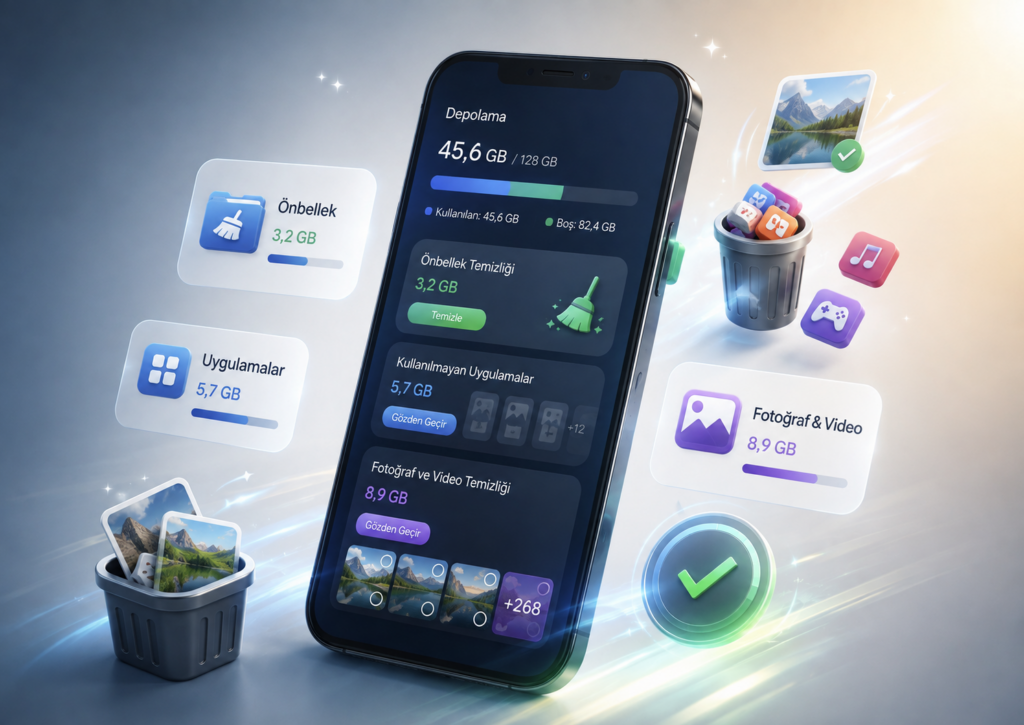
2. Depolama Alanını Kontrol Edin
Telefonun depolama alanı tamamen dolduğunda sistemin rahat çalışması zorlaşabilir.
Fotoğraf, video, WhatsApp medyası, indirilen dosyalar ve uygulama önbellekleri zamanla onlarca gigabayt yer kaplayabilir.
Android’de genel olarak:
Ayarlar → Depolama
bölümünden alan kullanımı görülebilir.
iPhone’da ise:
Ayarlar → Genel → iPhone Saklama Alanı
bölümünden hangi uygulamanın ne kadar yer kullandığı kontrol edilebilir.
Depolama alanının son birkaç yüz megabayta kadar dolmasını beklemek yerine belirli miktarda boş alan bırakmak daha sağlıklıdır.
Telefonunuzda “depolama dolu ama dosya bulamıyorum” gibi bir durum varsa Telefon Depolama Alanı Dolu Görünüyor Ama Dosya Yok rehberimize bakabilirsiniz.
3. Kullanmadığınız Uygulamaları Kaldırın
Uzun süredir kullanmadığınız uygulamalar yalnızca depolama alanı kaplamaz.
Bazıları:
- arka planda çalışabilir,
- bildirim servisi kullanabilir,
- otomatik güncelleme yapabilir,
- konum veya senkronizasyon hizmetlerini kullanabilir.
Bu nedenle özellikle aylarca açmadığınız uygulamaları kaldırmak telefonu sadeleştirebilir.
Ancak “telefon hızlansın” diye sistem uygulamalarını rastgele silmeye veya devre dışı bırakmaya çalışmayın.
4. İşletim Sistemini Güncelleyin
Eski işletim sistemi sürümleri zaman zaman performans, güvenlik veya uyumluluk sorunlarına neden olabilir.
Android telefonlarda:
Ayarlar → Sistem → Yazılım Güncelleme
iPhone’da:
Ayarlar → Genel → Yazılım Güncelleme
bölümünden güncelleme kontrol edilebilir.
Güncelleme yapmadan önce:
- yeterli pil,
- yeterli boş depolama alanı,
- mümkünse Wi-Fi bağlantısı olduğundan emin olun.
Güncelleme sonrası telefonun kısa süreliğine daha sıcak veya daha yavaş çalışması da normal olabilir; sistem bazı dosyaları yeniden indeksleyebilir.
5. Uygulamaları Güncelleyin
Telefon işletim sistemi güncel olsa bile eski uygulamalar performans sorunlarına yol açabilir.
Özellikle:
- sosyal medya,
- mesajlaşma,
- tarayıcı,
- kamera,
- bankacılık uygulamaları sık sık güncellenir.
Google Play Store veya App Store üzerinden güncellemeleri kontrol edin.
Ancak güncellemeden sonra belirli bir uygulamada yavaşlama başladıysa sorun uygulamanın yeni sürümünden de kaynaklanabilir.
6. Arka Planda Çalışan Uygulamaları Kontrol Edin
Bazı uygulamalar ekran kapalıyken bile:
- konum,
- veri senkronizasyonu,
- bildirim,
- yedekleme işlemleri yapabilir.
Bu durum özellikle düşük RAM’e sahip telefonlarda performansı etkileyebilir.
Android’de pil ve uygulama kullanım ekranlarından hangi uygulamanın arka planda yoğun çalıştığı görülebilir.
iPhone’da da Arka Planda Uygulama Yenileme ayarı üzerinden uygulamalar kontrol edilebilir.
Tüm uygulamaları sürekli kapatmak her zaman gerekli değildir; önemli olan gereksiz ve sorun çıkaran uygulamaları tespit etmektir.
7. Telefon Çok Isınıyorsa Performans Düşebilir
Telefon ısındığında işlemci kendini korumak için performansını düşürebilir.
Bu davranışa genel olarak thermal throttling denir.
Telefon özellikle:
- oyun oynarken,
- video çekerken,
- şarj olurken,
- güneş altında kullanılırken ısınabilir.
Aşırı ısınma sırasında telefonun yavaşlaması normal olabilir.
Telefonunuz sık sık ısınıyorsa Telefon Neden Isınır? Aşırı Isınma Nasıl Önlenir? içeriğindeki kontrolleri de uygulayabilirsiniz.
8. Pil Sağlığını Kontrol Edin
Özellikle eski telefonlarda pil sağlığının düşmesi performansı dolaylı olarak etkileyebilir.
Bazı cihazlar bataryanın güvenli çalışmasını sağlamak için işlemci performansını sınırlayabilir.
iPhone’da:
Ayarlar → Pil → Pil Sağlığı ve Şarj
bölümünden maksimum kapasite görülebilir.
Android telefonlarda pil sağlığı bilgisi marka ve modele göre farklı yerlerde bulunabilir.
Telefonun şarjı çok hızlı tükeniyor, kapanıyor veya yüzde birdenbire düşüyorsa Telefonun Şarjı Neden Hızlı Biter? rehberimize de göz atabilirsiniz.
9. Uygulama Önbelleklerini Temizleyin
Android uygulamalarında zamanla büyük miktarda önbellek oluşabilir.
Özellikle:
- Instagram,
- TikTok,
- Chrome,
- Spotify,
- YouTube gibi yoğun kullanılan uygulamalar yüksek miktarda geçici veri tutabilir.
Android’de ilgili uygulamanın:
Ayarlar → Uygulamalar → Depolama → Önbelleği Temizle
bölümünden önbellek temizlenebilir.
Ancak Verileri Sil seçeneği farklıdır ve uygulamadaki oturum veya yerel verileri kaldırabilir.
iPhone’da uygulama önbelleği yönetimi uygulamaya göre değişir; bazı durumlarda uygulamayı silip yeniden yüklemek gerekebilir.
10. Tarayıcıyı Temizleyin
Tarayıcıda uzun süredir biriken:
- geçmiş,
- çerezler,
- önbellek,
- açık sekmeler
performansı etkileyebilir.
Özellikle onlarca veya yüzlerce açık sekme varsa tarayıcı daha fazla sistem kaynağı kullanabilir.
Chrome, Safari veya diğer tarayıcılarda eski sekmeleri kapatıp gereksiz verileri temizlemek faydalı olabilir.
11. Ana Ekranı Sadeleştirin
Çok fazla:
- widget,
- canlı duvar kâğıdı,
- animasyon,
- hareketli tema özellikle eski telefonlarda arayüzü ağırlaştırabilir.
Telefonun ana ekranını sadeleştirmek küçük ama hissedilir bir hızlanma sağlayabilir.
Bu etki yeni ve güçlü cihazlarda sınırlı olabilir; düşük donanımlı telefonlarda daha belirgin hissedilebilir.
12. Animasyonları Azaltmak İşe Yarar mı?
Android’de geliştirici seçeneklerinden animasyon ölçekleri azaltılabilir.
Bu işlem telefonu donanımsal olarak hızlandırmaz fakat menü geçişlerini daha hızlı hissettirebilir.
Ancak geliştirici seçeneklerinde ne yaptığınızdan emin değilseniz diğer ayarları değiştirmeyin.
iPhone’da ise:
Ayarlar → Erişilebilirlik → Hareket → Hareketi Azalt
seçeneği arayüz animasyonlarını azaltabilir.
Telefon Son Güncellemeden Sonra Yavaşladıysa Ne Yapılmalı?
Büyük sistem güncellemelerinden sonra telefon birkaç saat veya bazen daha uzun süre arka planda işlem yapabilir.
Örneğin:
- fotoğraflar yeniden indekslenebilir,
- uygulamalar optimize edilebilir,
- sistem dosyaları düzenlenebilir.
Bu nedenle güncelleme sonrası kısa süreli yavaşlama her zaman kalıcı sorun anlamına gelmez.
Ancak günler geçmesine rağmen telefon belirgin şekilde yavaş kaldıysa:
- depolama alanını,
- uygulama güncellemelerini,
- pil sağlığını,
- yeniden başlatmayı kontrol edin.
Telefon Sadece Bir Uygulamada Yavaşsa
Sorun yalnızca Instagram, WhatsApp, TikTok veya başka tek bir uygulamada yaşanıyorsa telefonun tamamında problem olmayabilir.
Bu durumda:
- Uygulamayı kapatıp yeniden açın.
- Güncellemesini kontrol edin.
- Android’de önbelleğini temizleyin.
- Uygulamayı yeniden yükleyin.
- İnternet bağlantısını kontrol edin.
Yalnız bir uygulamada görülen performans problemi çoğu zaman uygulama taraflıdır.
Telefon İnternette Yavaşsa Cihaz mı Yavaş?
Web siteleri geç açılıyor ama telefonun menüleri hızlı çalışıyorsa sorun cihaz performansından çok internet bağlantısıyla ilgili olabilir.
Wi-Fi bağlı olduğu hâlde internet yoksa Wi-Fi Bağlı Ama İnternet Yok: Ne Yapılmalı? rehberini kontrol edebilirsiniz.
Telefonun genel performansı ile internet hızını birbirinden ayırmak önemlidir.
Telefon Donuyor ve Dokunmatik Geç Tepki Veriyorsa
Telefon yalnız yavaş değil aynı zamanda:
- ekran donuyor,
- dokunmatik geç tepki veriyor,
- uygulamalar kapanıyor ise sistem kaynakları daha ciddi şekilde zorlanıyor olabilir.
Bu durumda depolama, RAM kullanımı ve ısınma özellikle kontrol edilmelidir.
Telefon ekranıyla ilgili fiziksel bir problemden şüpheleniyorsanız Telefon Dokunmatiği Neden Kendi Kendine Basar? içeriğine de bakabilirsiniz.
Güvenli Modda Test Etmek Ne İşe Yarar?
Android’de güvenli mod, üçüncü taraf uygulamalarının çoğunu geçici olarak devre dışı bırakır.
Telefon güvenli modda belirgin biçimde hızlanıyorsa sorun sonradan yüklenen uygulamalardan biriyle ilgili olabilir.
Güvenli moda giriş yöntemi marka ve modele göre değişebilir.
Bu nedenle kendi telefon üreticinizin resmî destek sayfasındaki yöntemi kullanmak daha güvenlidir.
Antivirüs veya Temizleme Uygulaması Yüklemek Gerekir mi?
Telefonu hızlandırdığı iddiasıyla sunulan her “cleaner” uygulaması faydalı değildir.
Bazıları:
- sürekli arka planda çalışabilir,
- reklam gösterebilir,
- gereksiz bildirim oluşturabilir,
- kendisi sistem kaynağı tüketebilir.
Android’in kendi depolama ve pil yönetim araçları çoğu kullanıcı için yeterlidir.
Bilinmeyen kaynaklardan “RAM temizleyici” uygulamalar yüklemek yerine sistemin kendi araçlarını kullanmak daha güvenlidir.
Telefonda Virüs Varsa Yavaşlar mı?
Kötü amaçlı veya agresif reklam yazılımları telefon performansını etkileyebilir.
Özellikle:
- sürekli reklam çıkması,
- bilinmeyen uygulamaların yüklenmesi,
- pilin anormal hızlı tükenmesi,
- veri kullanımının artması durumlarında şüpheli uygulamalar kontrol edilmelidir.
Telefonunuzda durmadan reklam açılıyorsa Telefonda Sürekli Reklam Çıkıyor: Nasıl Kapatılır? rehberindeki adımları uygulayabilirsiniz.
Fabrika Ayarlarına Dönmek Telefonu Hızlandırır mı?
Bazı durumlarda evet.
Ancak fabrika ayarları ilk çözüm değil, son seçeneklerden biri olmalıdır.
Bu işlem telefondaki:
- uygulamaları,
- hesapları,
- yerel fotoğraf ve dosyaları,
- ayarları silebilir.
Önce yedek alınmalıdır.
Fabrika ayarlarından sonra telefon hızlanıyorsa sorun eski yazılım yükü, uygulama kalıntıları veya sistem ayarlarıyla ilgili olabilir.
Ancak cihazın donanımı artık yetersizse fabrika ayarları kalıcı mucize yaratmaz.
Eski Telefonlar Neden Zamanla Daha Yavaş Hissedilir?
Bunun birkaç nedeni vardır.
Yeni uygulamalar yıllar içinde:
- daha fazla RAM,
- daha güçlü işlemci,
- daha fazla depolama talep edebilir.
Ayrıca işletim sistemleri de yeni özelliklerle ağırlaşabilir.
Bu nedenle 5-6 yıl önce oldukça hızlı olan bir telefon, donanımı bozulmamış olsa bile yeni uygulamalar karşısında daha yavaş hissedilebilir.
Telefonu Hızlandırmak İçin Neler Yapılmamalı?
Şu işlemlerden kaçınmak gerekir:
- Rastgele sistem uygulamalarını silmek
- Bilinmeyen “booster” uygulamaları yüklemek
- Her gün RAM temizleme uygulaması çalıştırmak
- Geliştirici seçeneklerinde bilinmeyen ayarları değiştirmek
- Güvenilir olmayan APK dosyaları yüklemek
- Telefonu aşırı ısınmış hâlde kullanmaya devam etmek
Kısa vadede hızlanma hissi veren bazı işlemler uzun vadede yeni sorunlara yol açabilir.
Telefon Yavaşladıysa En Etkili Sıralama Nedir?
Sorunu hızlıca ayırmak için şu sırayı izleyebilirsiniz:
Yeniden başlat → Depolamayı kontrol et → Güncellemeleri yap → Kullanmadığın uygulamaları kaldır → Isınmayı kontrol et → Pil sağlığına bak → Sorunlu uygulamaları ayır → Güvenli mod → Yedek al → Fabrika ayarları
Bu sıra en düşük riskli işlemlerden başlayarak ilerler.
Sonuç: Telefon Yavaşladıysa Ne Yapılmalı?
Telefon yavaşladığında ilk olarak cihazın gerçekten genel olarak mı yoksa yalnızca belirli uygulamalarda mı ağırlaştığını ayırmak gerekir.
En etkili başlangıç adımları:
- telefonu yeniden başlatmak,
- depolama alanını boşaltmak,
- yazılım güncellemelerini kontrol etmek,
- kullanmadığınız uygulamaları kaldırmak,
- aşırı ısınmayı önlemek,
- pil sağlığını kontrol etmek olmalıdır.
Sorun yalnızca belirli bir uygulamada görülüyorsa uygulamayı güncellemek veya yeniden yüklemek daha mantıklıdır.
Telefon başka hiçbir işlemle hızlanmıyor ve sistem uzun süredir sorunlu çalışıyorsa yedek aldıktan sonra fabrika ayarları düşünülebilir.
Ancak cihazın işlemci ve RAM kapasitesi artık güncel uygulamalar için yetersizse yazılımsal çözümlerin etkisi sınırlı kalabilir.
Sık Sorulan Sorular
Telefon neden aniden yavaşlar?
Arka planda çalışan bir uygulama, depolamanın dolması, yazılım güncellemesi, ısınma veya geçici sistem hatası ani yavaşlamaya neden olabilir.
Telefon depolaması dolunca yavaşlar mı?
Çok düşük boş alan, sistemin geçici dosya ve uygulama işlemlerini yönetmesini zorlaştırabilir. Bu nedenle bir miktar boş alan bırakmak faydalıdır.
Telefonu yeniden başlatmak hızlandırır mı?
Geçici süreçleri sonlandırdığı için özellikle kısa süreli performans sorunlarında yardımcı olabilir.
RAM temizleme uygulamaları telefonu hızlandırır mı?
Her zaman değil. Bazı uygulamalar kendileri arka planda kaynak tüketebilir. Sistem araçlarını kullanmak genellikle daha güvenlidir.
Fabrika ayarları telefonu hızlandırır mı?
Yazılım ve uygulama kaynaklı sorunlarda faydalı olabilir. Ancak donanımı artık yetersiz olan eski bir telefonu kalıcı olarak yeni cihaz seviyesine getirmez.
Telefon ısınınca neden yavaşlar?
Cihaz aşırı ısındığında işlemci güvenlik amacıyla performansını düşürebilir.
iPhone yavaşladıysa ne yapılmalı?
Depolama, iOS güncellemeleri, pil sağlığı ve arka planda çalışan uygulamalar kontrol edilmelidir.
Android telefon yavaşladıysa ne yapılmalı?
Depolama, uygulama önbellekleri, güncellemeler, arka plan kullanımı ve güvenli mod testi faydalı olabilir.
Kaynakça
- Google Android Help – Android cihazı hızlandırmaya yardımcı olabilecek temel sorun giderme adımları
Android cihazlarda yeniden başlatma, depolama, uygulama yönetimi ve güncelleme kontrollerine ilişkin resmî yardım içerikleri.
https://support.google.com/android/ - Apple Support – iPhone veya iPad yavaş çalışıyorsa
Depolama, ağ, sıcaklık ve pil sağlığı gibi performansı etkileyebilen başlıkları ele alan resmî Apple desteği.
https://support.apple.com/102598 - Apple Support – iPhone pil sağlığı ve performansı
Pil eskimesi ile performans yönetimi arasındaki ilişkiye dair resmî Apple açıklaması.
https://support.apple.com/101575 - Apple Support – iPhone saklama alanını kontrol etme
Uygulamaların ve dosyaların kullandığı depolama alanını görüntülemeye ve alan yönetimine ilişkin resmî rehber.
https://support.apple.com/108429
Yorumlar Sen ne düşünüyorsun? Okumak veya yorum yazmak için tıkla.