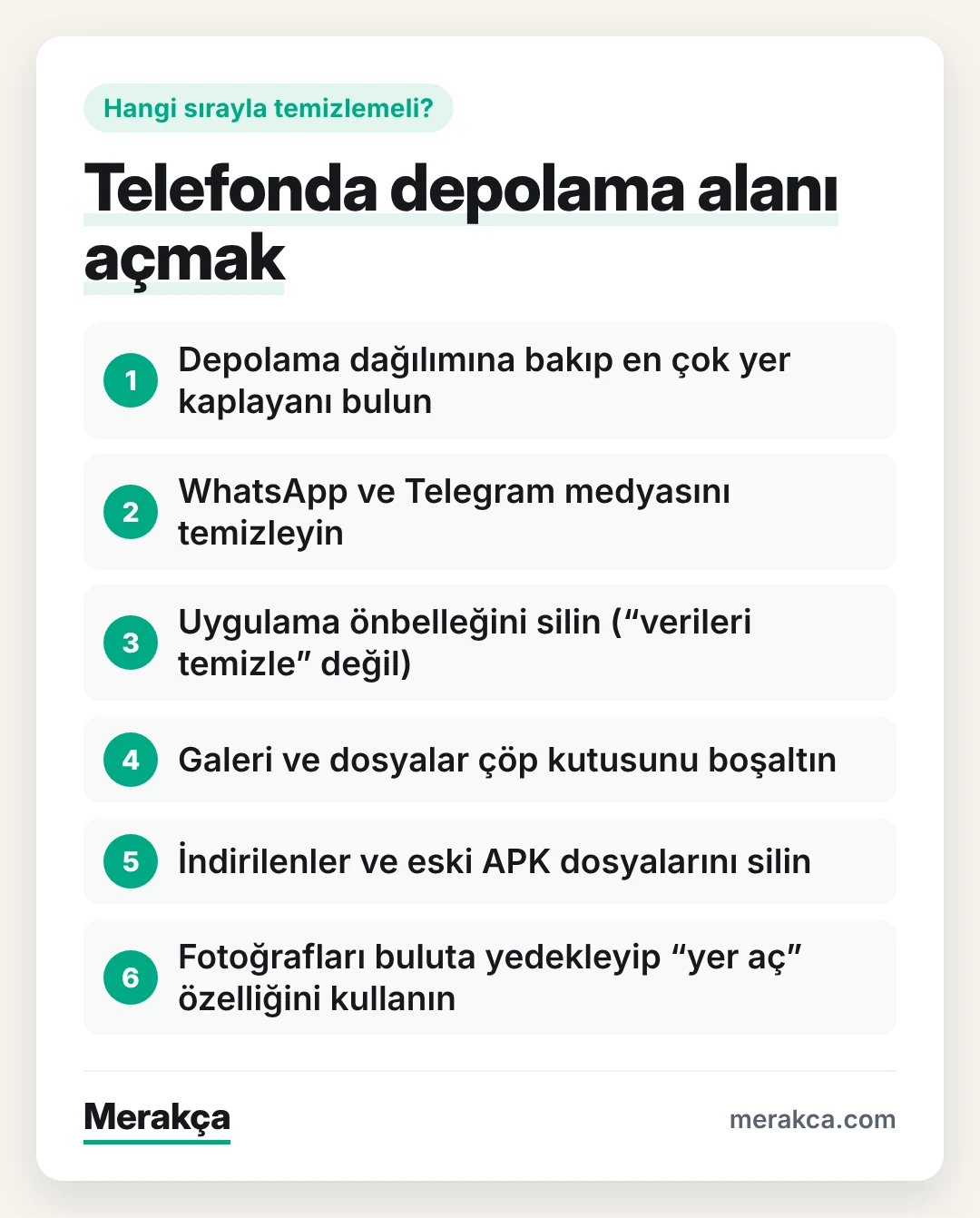
Telefonunuzda çok fazla fotoğraf, video veya uygulama bulunmadığı hâlde “Depolama alanı dolu” uyarısı mı çıkıyor? Galeriyi ve indirilenler klasörünü kontrol ettiğinizde büyük bir dosya görememeniz, telefon hafızasının gerçekten boş olduğu anlamına gelmeyebilir.
Uygulama önbellekleri, mesajlaşma uygulamalarında biriken medya dosyaları, çöp kutusunda bekleyen içerikler, çevrimdışı indirilen videolar ve sistem verileri görünmeden onlarca gigabayt alan kaplayabilir.
Peki, telefonda depolama alanı dolu görünüyor ama dosya yoksa ne yapılmalı? Android ve iPhone için uygulanabilecek güvenli çözümleri sırasıyla inceleyelim.
Merakça’nın Kısa Cevabı
Telefonda görünür dosya olmamasına rağmen hafızanın dolu görünmesi çoğunlukla uygulama verileri, önbellek dosyaları, çöp kutuları, WhatsApp medyaları, çevrimdışı indirmeler veya “Diğer” ve “Sistem Verileri” kategorilerinden kaynaklanır.
İlk olarak telefonun depolama analizini açın, çöp kutularını boşaltın ve en fazla alan kullanan uygulamaları kontrol edin. Fabrika ayarlarına dönmek ise yalnızca diğer çözümler işe yaramadığında düşünülmelidir.

Telefon Hafızası Neden Dolu Görünür?
Galeride birkaç yüz fotoğraf bulunması, depolama alanının geri kalanının boş olduğu anlamına gelmez. Telefonlarda kullanılan alan farklı kategorilere ayrılır:
- Uygulamalar ve uygulama verileri
- Fotoğraf ve videolar
- İndirilen dosyalar
- Mesajlaşma uygulaması medyaları
- Önbellek ve geçici dosyalar
- İşletim sistemi dosyaları
- Çöp kutusunda bekleyen içerikler
- Çevrimdışı müzik, film ve haritalar
- Güncelleme dosyaları
- “Diğer” veya “Sistem Verileri”
Sorunun gerçek kaynağını bulmadan rastgele dosya silmek yerine önce hangi kategorinin büyüdüğünü belirlemek gerekir.
1. Depolama Kullanımını Ayrıntılı Kontrol Edin
Telefonunuzun depolama ekranını açarak alanın hangi bölümde kullanıldığını inceleyin.
Android’de
Genellikle şu yolu takip edebilirsiniz:
Ayarlar → Depolama
Samsung telefonlarda bu bölüm:
Ayarlar → Cihaz Bakımı → Depolama
şeklinde görülebilir.
Fotoğraflar, videolar, uygulamalar, ses dosyaları, belgeler ve diğer dosyaların kapladığı alan burada ayrı ayrı gösterilir. Menü isimleri telefonun markasına ve Android sürümüne göre değişebilir.
iPhone’da
Şu yolu takip edin:
Ayarlar → Genel → iPhone Saklama Alanı
Bu sayfanın hazırlanması birkaç saniye sürebilir. Ekranın üst bölümünde uygulamalar, fotoğraflar, iOS ve sistem verileri tarafından kullanılan alanı gösteren bir grafik bulunur.
2. Telefonu Yeniden Başlatın
Basit görünse de telefonu yeniden başlatmak, depolama kullanımının yeniden hesaplanmasını sağlayabilir. Özellikle kısa süre içinde çok sayıda dosya sildiyseniz boş alan hemen güncellenmeyebilir.
Telefonu kapatıp yeniden açtıktan sonra birkaç dakika bekleyin ve depolama ekranını tekrar kontrol edin.
Cihazınız depolama sorununun yanında belirgin biçimde yavaşladıysa Telefon Yavaşladıysa Ne Yapılmalı? Hızlandırmanın 12 Etkili Yolu rehberimize de göz atabilirsiniz.
3. Çöp Kutularını Boşaltın
Telefondan silinen fotoğraf ve dosyalar her zaman anında yok olmaz. Bir süre çöp kutusunda tutuldukları için depolama alanını kullanmaya devam edebilirler.
Kontrol edilebilecek başlıca alanlar şunlardır:
- Galeri uygulamasının çöp kutusu
- Google Fotoğraflar çöp kutusu
- Dosyalar veya Dosyalarım uygulamasının çöp kutusu
- iPhone Fotoğraflar uygulamasındaki Son Silinenler
- iPhone Dosyalar uygulamasındaki Son Silinenler
Apple, iPhone’da silinen fotoğraf ve videoların Son Silinenler albümünde 30 gün tutulabildiğini belirtiyor. Dosyalar uygulamasından silinen içerikler de Son Silinenler alanında bekleyebilir.
Önemli bir dosyayı yanlışlıkla silmediğinizden emin olduktan sonra çöp kutularını boşaltabilirsiniz.
4. Uygulama Önbelleklerini Temizleyin
Instagram, TikTok, YouTube, Chrome, Spotify ve mesajlaşma uygulamaları zamanla büyük miktarda geçici veri biriktirebilir.
Android telefonda genellikle:
Ayarlar → Uygulamalar → İlgili uygulama → Depolama → Önbelleği temizle
yolunu kullanabilirsiniz.
Burada “Önbelleği temizle” ile “Verileri temizle” seçeneklerini karıştırmayın. Önbellek temizliği geçici dosyaları kaldırırken verileri temizlemek hesabınızdan çıkmanıza, indirilen içeriklerin veya uygulama ayarlarının silinmesine neden olabilir. Google da önbelleğin geçici verileri, depolama verilerinin ise uygulamaya ait kalıcı bilgileri sildiğini belirtiyor.
iPhone’da Android’deki gibi her uygulama için ayrı bir önbellek temizleme düğmesi bulunmayabilir. Çok fazla alan kullanan uygulamayı kaldırıp yeniden yüklemek veya uygulamanın kendi depolama ayarlarını kullanmak gerekebilir.
5. WhatsApp Depolama Alanını Kontrol Edin
WhatsApp konuşmalarında görünen fotoğraf ve videolar galeriden silinse bile uygulamanın kendi klasörlerinde bulunabilir. Özellikle kalabalık gruplardan gelen videolar, GIF dosyaları, ses kayıtları ve belgeler zamanla ciddi miktarda alan kaplar.
WhatsApp’ta şu yolu izleyin:
WhatsApp → Ayarlar → Depolama ve Veriler → Depolamayı Yönet
Bu bölümde:
- Çok kez iletilen dosyaları,
- Büyük videoları,
- En fazla alan kullanan sohbetleri,
- Gereksiz belge ve ses kayıtlarını
görebilirsiniz.
Dosyaları silmeden önce önemli fotoğraf, belge ve ses kayıtlarını yedeklediğinizden emin olun.
WhatsApp’tan yüksek kaliteli medya gönderirken dosya boyutlarının neden büyüdüğünü öğrenmek için WhatsApp’ta Kalite Düşmeden Fotoğraf Gönderme yazımızı inceleyebilirsiniz.
6. Çevrimdışı İndirilen İçerikleri Silin
Bazı dosyalar telefonun Dosyalar veya Galeri uygulamasında kolayca görünmez. Uygulamaların içinde saklanan çevrimdışı içerikler bunların başında gelir.
Şu uygulamaları kontrol edin:
- Netflix ve diğer video platformları
- Spotify, YouTube Music ve podcast uygulamaları
- YouTube çevrimdışı videoları
- Google Maps çevrimdışı haritaları
- Oyunların indirdiği ek paketler
- Sosyal medya taslakları
- Tarayıcıdan indirilen PDF ve ZIP dosyaları
Kullanmadığınız indirilen filmleri, müzikleri ve haritaları ilgili uygulamanın ayarlarından kaldırabilirsiniz.
7. Fotoğraf Yedeklerini Doğru Şekilde Temizleyin
Fotoğraflarınız Google Fotoğraflar veya iCloud’a yedeklenmiş olsa bile cihazdaki yerel kopyalar depolama alanını kullanmaya devam edebilir.
Google Fotoğraflar kullanıyorsanız profil simgesine dokunarak “Bu cihazda yer aç” seçeneğini kontrol edebilirsiniz. Bu özellik, yedeklenmiş fotoğraf ve videoların cihazdaki kopyalarını kaldırabilir. İşleme başlamadan önce yedeklemenin tamamlandığını mutlaka kontrol edin.
iPhone’da ise:
Ayarlar → Apple Hesabı → iCloud → Fotoğraflar
bölümünden iPhone Saklama Alanını İyileştir seçeneği kullanılabilir. Bu özellik etkin olduğunda tam çözünürlüklü içerikler iCloud’da saklanırken telefonda daha küçük kopyalar tutulabilir.
8. Android’de “Diğer” Depolama Alanını Azaltın
Android telefonlarda “Diğer” kategorisinin çok büyük görünmesi sık karşılaşılan bir durumdur. Bu bölümde genellikle:
- Uygulama verileri
- Önbellek dosyaları
- Geçici sistem dosyaları
- Oyun paketleri
- Mesajlaşma uygulaması verileri
- İndirilen güncelleme dosyaları
bulunur.
Samsung, “Diğer” kategorisinin uygulamalarla ilişkili sistem, önbellek ve geçici verileri içerebildiğini belirtiyor. Bu bölüm tek bir düğmeyle tamamen silinemez; en fazla alan kullanan uygulamalar ayrı ayrı kontrol edilmelidir.
“Diğer” dosyalarını sildiğini söyleyen bilinmeyen temizlik uygulamalarına karşı dikkatli olun. Telefonun kendi depolama yöneticisini veya Files by Google gibi güvenilir araçları kullanmak daha güvenlidir.
9. iPhone’daki Sistem Verilerini Azaltın
iPhone Saklama Alanı ekranında “Sistem Verileri” kategorisi zaman zaman beklenenden büyük görünebilir. Bu alan; günlük kayıtları, geçici dosyaları, güncelleme kalıntılarını ve uygulamaların kullandığı bazı sistem kaynaklarını içerebilir.
Şu yöntemleri deneyebilirsiniz:
- iPhone’u yeniden başlatın.
- Safari geçmişi ve web sitesi verilerini temizleyin.
- Bekleyen iOS güncellemesini yükleyin.
- İndirilen müzik ve videoları kaldırın.
- Çok fazla alan kullanan uygulamaları kontrol edin.
- Kullanılmayan uygulamaları arşivleyin.
iPhone, kullanılmayan uygulamaları kaldırırken bunlara ait belge ve verileri koruyan bir arşivleme özelliği sunar. Bu seçenek iPhone Saklama Alanı ekranındaki öneriler bölümünde veya App Store ayarlarında bulunabilir.
10. Güncelleme Yapın ve Son Çare Olarak Sıfırlayın
Depolama miktarı yanlış hesaplanıyorsa işletim sistemindeki geçici bir hata buna neden olabilir. Android veya iOS için bekleyen güncellemeleri yükleyin ve telefonu yeniden başlatın.
Bütün yöntemlere rağmen telefon hafızası hâlâ dolu görünüyorsa son seçenek olarak fabrika ayarlarına dönmek düşünülebilir. Ancak bu işlemden önce:
- Fotoğraf ve videoları yedekleyin.
- WhatsApp yedeğini kontrol edin.
- Rehberin senkronize edildiğinden emin olun.
- Bankacılık uygulamalarının giriş bilgilerini hazırlayın.
- Kimlik doğrulama uygulamalarını güvenli biçimde aktarın.
Fabrika ayarlarına dönmek telefondaki kişisel dosyaları, uygulamaları ve ayarları silebilir. Bu nedenle yedek almadan işlem yapılmamalıdır.
Depolama Temizlerken Yapılmaması Gerekenler
Telefon hafızasını açmaya çalışırken şu hatalardan kaçının:
- Kaynağı belirsiz temizlik uygulamalarını yüklemek
- Android sistem klasörlerini rastgele silmek
- Yedek almadan WhatsApp verilerini temizlemek
- Fotoğraf yedeklemesi tamamlanmadan galeriyi boşaltmak
- Ne işe yaradığını bilmeden “Verileri temizle” seçeneğini kullanmak
- Yedek almadan fabrika ayarlarına dönmek
Telefonunuz depolama sorununun yanı sıra sık sık ısınıyorsa Telefon Neden Isınır? Isınmayı Önlemenin 10 Yolu yazımızdaki kontrolleri de uygulayabilirsiniz.
Sonuç
Telefonda depolama alanı dolu görünüyor ama dosya yoksa sorun çoğunlukla görünmeyen uygulama verileri, çöp kutuları, WhatsApp medyaları, çevrimdışı indirmeler veya sistem dosyalarından kaynaklanır.
İlk olarak depolama kullanımını ayrıntılı inceleyin. Ardından çöp kutularını, uygulama önbelleklerini, mesajlaşma uygulamalarını ve indirilen içerikleri kontrol edin. Rastgele temizlik yapmak yerine en fazla alan kullanan kategoriyi bulmak hem daha güvenli hem de daha etkili sonuç verir.
Sık Sorulan Sorular
Telefon hafızası boş olduğu hâlde neden dolu görünüyor?
Uygulama verileri, önbellek dosyaları, çöp kutuları, çevrimdışı videolar ve sistem verileri görünür dosyalardan çok daha fazla alan kullanabilir.
Önbelleği temizlemek fotoğrafları siler mi?
Uygulamanın yalnızca önbelleğini temizlemek genellikle kişisel fotoğrafları silmez. Ancak “Verileri temizle” seçeneği uygulamadaki kayıtlı bilgileri ve oturumları kaldırabilir.
Fotoğrafları sildim ama depolama neden açılmadı?
Silinen fotoğraflar Galeri, Google Fotoğraflar veya iPhone’daki Son Silinenler bölümünde bekliyor olabilir. Alanın açılması için ilgili çöp kutusunun da boşaltılması gerekebilir.
WhatsApp telefon hafızasını doldurur mu?
Evet. Gruplardan gelen videolar, fotoğraflar, belgeler, ses kayıtları ve GIF dosyaları zamanla gigabaytlarca alan kaplayabilir.
Android’de “Diğer” dosyaları nasıl silinir?
“Diğer” kategorisi tek bir dosyadan oluşmaz. En fazla alan kullanan uygulamalar belirlenmeli; gereksiz uygulama verileri, önbellekler, indirilen içerikler ve çöp kutuları ayrı ayrı temizlenmelidir.
Fabrika ayarlarına dönmek depolama sorununu çözer mi?
Sorun yazılımsal veya birikmiş uygulama verilerinden kaynaklanıyorsa çözebilir. Ancak bütün kişisel dosyalar ve ayarlar silinebileceği için yalnızca son seçenek olarak ve tam yedek alındıktan sonra uygulanmalıdır.
Yorumlar Sen ne düşünüyorsun? Okumak veya yorum yazmak için tıkla.