
Telefon görüşmesinde siz karşı tarafı rahatça duyduğunuz hâlde karşı taraf “sesin gelmiyor” diyorsa sorun büyük olasılıkla sesin telefona giriş yaptığı tarafta aranmalıdır. Ancak bu, mikrofonun kesin olarak bozulduğu anlamına gelmez.
Bluetooth bağlantısı, kapalı mikrofon izni, telefon kılıfının mikrofon açıklığını kapatması veya yalnızca belirli bir uygulamada yaşanan yazılım sorunu da aynı belirtiyi oluşturabilir.
En hızlı teşhis yöntemi mikrofonu görüşmeden bağımsız olarak test etmektir.
Önce Sorunun Mikrofon mu Hoparlör mü Olduğunu Ayırın

İki sorun sık sık birbirine karıştırılıyor.
Siz karşı tarafı duyuyor ancak karşı taraf sizi duymuyorsa: Mikrofon, ses yönlendirmesi veya bağlantının karşıya ses gönderme tarafı kontrol edilmelidir.
Karşı taraf sizi duyuyor ancak siz onu duyamıyorsanız: Bu kez öncelikle ahize, hoparlör, ses seviyesi veya ses çıkışı tarafına bakmak gerekir.
İki taraf da birbirini duyamıyorsa: Mikrofon dışında bağlantı, Bluetooth veya görüşme uygulaması gibi başka ihtimaller de değerlendirilmelidir.
Bu ayrımı yaptıktan sonra rastgele bütün telefon ayarlarını değiştirmek yerine mikrofonu doğrudan test edin.
30 Saniyede Mikrofon Testi Yapın
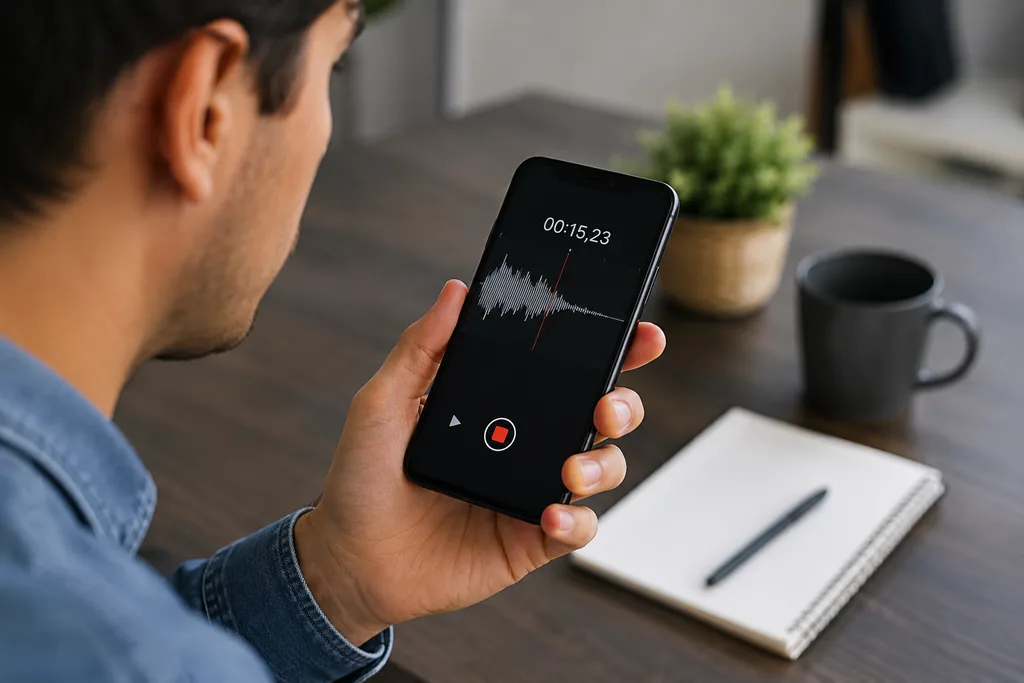
Telefonunuzdaki Ses Kaydedici, Sesli Notlar veya benzer bir kayıt uygulamasını açın.
Telefonu normal görüşmede tuttuğunuz konumda tutarak 10–15 saniye konuşun ve kaydı dinleyin.
Kayıtta sesiniz temiz çıkıyorsa: Telefonun en az bir mikrofonu çalışıyor. Sorun normal telefon görüşmesine, belirli bir uygulamaya, Bluetooth bağlantısına veya kullanılan diğer mikrofona özgü olabilir.
Kayıtta ses çok düşük veya boğuksa: Mikrofon açıklığının kapanmış olması ihtimali vardır.
Kayıtta hiç ses yoksa: Mikrofon erişimi veya donanım ihtimali daha ciddi biçimde araştırılmalıdır.
Apple da iPhone’da normal telefon veya FaceTime görüşmelerinde karşı taraf sesi duyamıyorsa Sesli Notlar uygulamasında kayıt yaparak telefonun alt kısmına doğru konuşulmasını öneriyor.
Kılıfı Çıkarın ve Mikrofon Açıklığını Kontrol Edin
Telefonlarda çoğu zaman yalnızca tek mikrofon bulunmaz. Modele göre cihazın alt kenarında, kamera çevresinde veya farklı noktalarda birden fazla mikrofon kullanılabilir.
Sorun yeni bir kılıf veya koruyucu takıldıktan sonra başladıysa ilk olarak kılıfı çıkarıp yeniden arama yapın.
Mikrofon açıklığında görünür kir veya toz olup olmadığına da bakın.
Ancak mikrofon deliğinin içine iğne, ataş veya benzeri metal bir cisim sokmayın. Dışarıdan küçük görünen açıklığın arkasında hassas bileşenler bulunabilir.
Apple da mikrofon sorunu kontrolünde kılıf ve koruyucuların çıkarılmasını ve açıklıklardaki birikintilerin temizlenmesini öneriyor.
Bluetooth’u Kapatıp Yeniden Arama Yapın
Bazen telefonun mikrofonu tamamen sağlamdır ancak görüşme sesi başka bir cihaza yönlendirilmiştir.
Kablosuz kulaklık, otomobil multimedya sistemi veya başka bir Bluetooth cihazı bağlıysa görüşmede o cihazın mikrofonu kullanılabilir.
Bluetooth’u geçici olarak tamamen kapatın ve normal bir telefon görüşmesi yapın.
Karşı taraf bu kez sesinizi duyuyorsa sorun telefonun kendi mikrofonundan çok bağlı cihaz veya ses yönlendirmesiyle ilişkili olabilir.
Kablosuz kulaklığınızda ayrıca bağlantı veya ses sorunu yaşıyorsanız Bluetooth kulaklığın tek tarafı çalışmıyor yazısındaki eşleştirme, bağlantı ve donanım kontrollerini uygulayabilirsiniz.
Sadece WhatsApp veya Başka Bir Uygulamada Ses Gitmiyorsa
Normal telefon görüşmesinde karşı taraf sizi duyuyor ancak WhatsApp, Telegram, Instagram veya başka bir uygulamadaki görüşmelerde duymuyorsa telefonun bütün mikrofonlarının bozuk olması pek olası değildir.
Bu durumda ilgili uygulamanın mikrofon erişimini kontrol edin.
Android telefonlarda menü adı üreticiye göre değişebilse de genellikle:
Ayarlar → Uygulamalar → İlgili uygulama → İzinler → Mikrofon
yoluna benzer bir bölüm bulunur.
Google’ın Android yardım sayfasına göre mikrofon izni uygulama bazında verilebilir veya kaldırılabilir. Android’de ayrıca cihaz genelindeki Mikrofon erişimi de gizlilik kontrollerinden kapatılabilir.
Dolayısıyla uygulamanın kendi izni açık görünse bile cihaz genelindeki mikrofon erişimi kapalıysa bunu ayrıca kontrol etmek gerekir.
Samsung, Xiaomi, Redmi, Oppo, Vivo, Realme, Honor ve diğer Android telefonlarda menü isimleri ve yolları farklı olabilir.
iPhone’da Normal Görüşme Çalışıyor Ama Hoparlörde Ses Gitmiyorsa
Bu belirti mikrofon arızasını araştırırken oldukça değerlidir.
Normal görüşmede karşı taraf sizi duyuyor fakat hoparlörü açtığınızda sesiniz boğuklaşıyor veya tamamen kayboluyorsa telefonun farklı kullanım senaryolarında yararlandığı mikrofonları ayrı ayrı test etmek gerekir.
Apple bu durumda Kamera uygulamasıyla video kaydı yapılmasını öneriyor.
Önce bir kamerayla konuşarak video çekin. Ardından diğer kameraya geçerek ikinci bir video kaydedin ve iki kaydın sesini dinleyin.
Şöyle bir durum ortaya çıkabilir:
- Sesli Notlar kaydı temiz,
- normal görüşme temiz,
- kamera kayıtlarından biri sorunlu,
- hoparlörlü görüşme sorunlu.
Böyle bir tabloda “mikrofon tamamen çalışmıyor” demek yerine belirli bir mikrofon veya kullanım biçimiyle ilişkili sorun ihtimali güçlenir.
Apple ayrıca mikrofon yalnızca belirli bir uygulamada çalışmıyorsa Ayarlar → Gizlilik ve Güvenlik → Mikrofon bölümünden uygulamanın mikrofon erişiminin kontrol edilmesini öneriyor.
Ses Kaydı Çalışıyor Ama Normal Telefon Görüşmesinde Ses Gitmiyorsa
Bu durumda fiziksel mikrofon arızası tek ihtimal olmaktan çıkar.
Önce farklı bir kişiyi arayın. Sorunun yalnızca tek görüşmede yaşanması karşı tarafın cihazıyla da ilişkili olabilir.
Ardından mümkünse internet üzerinden yapılan bir sesli görüşmeyi deneyin.
Örneğin:
Ses kaydı temiz + internet görüşmesi temiz + normal telefon görüşmesi sorunluysa mikrofonun tamamen bozuk olması daha düşük ihtimaldir.
Farklı konumda tekrar görüşme yapmak da faydalı olabilir. Sorun yalnızca mobil telefon görüşmelerinde ortaya çıkıyorsa bağlantı veya operatör tarafındaki geçici problemler de göz ardı edilmemelidir.
Telefonu Yeniden Başlatmak İşe Yarar mı?
Sorun aniden ortaya çıktıysa ve cihazda düşme veya sıvı teması yaşanmadıysa telefonu bir kez yeniden başlatmak mantıklıdır.
Geçici bir uygulama veya ses yönlendirme problemi bu şekilde ortadan kalkabilir.
İşletim sistemi ve sorun yaşadığınız uygulama için güncelleme bulunup bulunmadığını da kontrol edebilirsiniz.
Fakat mikrofon telefon yere düştükten veya sıvıyla temas ettikten hemen sonra çalışmayı bıraktıysa sürekli yazılım ayarı değiştirmek fiziksel bir hasarı düzeltmez.
Mikrofonun Donanımsal Olarak Arızalı Olma İhtimali Ne Zaman Artar?
Tek bir belirtiyle kesin arıza teşhisi koymak doğru değil. Ancak aşağıdaki durumların birkaçının birlikte görülmesi donanım ihtimalini artırır:
- Ses kayıtlarında ses hiç çıkmıyor.
- Birden fazla uygulamada mikrofon çalışmıyor.
- Normal ve internet görüşmelerinde aynı problem yaşanıyor.
- Bluetooth tamamen kapatıldığında sorun değişmiyor.
- Kılıf çıkarıldığında sonuç aynı kalıyor.
- Farklı mikrofon testlerinde sürekli sorun görülüyor.
- Problem telefonun düşmesi veya sıvıyla teması sonrasında başladı.
Apple da sesin görüşmelerde, kayıtlarda ve uygulamalarda hâlâ net olmaması durumunda servis gerekebileceğini belirtiyor.
Bu aşamada telefonu sökerek mikrofon parçasına ulaşmaya çalışmak yerine yetkili veya güvenilir teknik servis değerlendirmesi daha güvenli olur.
En Mantıklı Kontrol Sırası Ne?
Karşı taraf sizi duymuyorsa ilk iş telefonu sıfırlamak veya servis aramak olmamalı.
Önce kısa bir ses kaydı oluşturun. Kayıt temizse Bluetooth’u kapatıp yeniden arayın. Sorun yalnızca tek uygulamadaysa mikrofon iznine bakın. Kayıt da bozuksa kılıf ve mikrofon açıklığını kontrol edin.
Normal görüşme ile hoparlörlü görüşme arasında fark varsa özellikle iPhone’da farklı mikrofonları ses ve video kaydıyla karşılaştırın.
Bütün testlerde ses kayboluyorsa veya problem fiziksel darbe sonrasında başladıysa artık ayar değiştirmek yerine donanım kontrolüne geçmek daha doğru olacaktır.
Kaynakça
Apple Support – If the microphones on your iPhone aren’t working
Google Android Yardım – Android telefonunuzda uygulama izinlerini değiştirme
Yorumlar Sen ne düşünüyorsun? Okumak veya yorum yazmak için tıkla.