
Telefon yavaşladıysa önce yeniden başlatın, depolama alanının en az yüzde 10-15’ini boş bırakın, işletim sistemini ve uygulamaları güncelleyin, aylardır açmadığınız uygulamaları kaldırın. Bunlar sorunun büyük kısmını çözer. Hâlâ yavaşsa ısınmaya, pil sağlığına ve tek bir uygulamanın sorun çıkarıp çıkarmadığına bakın; fabrika ayarlarına ancak yedek aldıktan sonra, son çare olarak dönün. “Booster” ve RAM temizleyici uygulamalar genellikle işe yaramaz, bazen de yavaşlığı artırır.
Belirtiye göre olası neden
| Belirti | Olası neden | İlk adım |
|---|---|---|
| Her şey yavaş, depolama neredeyse dolu | Yetersiz boş alan | Fotoğraf, video, WhatsApp medyasını temizleyin |
| Birkaç gündür aniden yavaş | Takılı kalan bir süreç ya da yeni yüklenen uygulama | Yeniden başlatın; son yüklenenleri kontrol edin |
| Büyük güncellemeden hemen sonra yavaş | Arka planda dizinleme ve optimizasyon | Şarjda ve Wi-Fi’da bir gece bekletin |
| Oyunda, şarjda, güneşte yavaşlıyor | Isınmaya bağlı performans düşürme | Kılıfı çıkarın, serin yerde kullanın |
| Eski telefon, pil çabuk bitiyor, kendiliğinden kapanıyor | Yıpranmış pil | Pil sağlığına bakın; gerekirse pil değişimi |
| Yalnızca bir uygulama yavaş | Uygulamanın kendisi | Güncelleyin, önbelleği temizleyin, yeniden yükleyin |
| Menüler hızlı, siteler geç açılıyor | İnternet bağlantısı | Wi-Fi ve mobil veriyi ayrı ayrı deneyin |
Adım adım: Telefon nasıl hızlandırılır?
1. Yeniden başlatın
Haftalarca kapanmayan telefonda takılı kalan servisler ve geçici süreçler kaynak tüketir. Yeniden başlatmak bunları temizler; özellikle son birkaç gündür aniden ağırlaşan telefonlarda ilk denenecek adım budur.
2. Depolama alanı açın
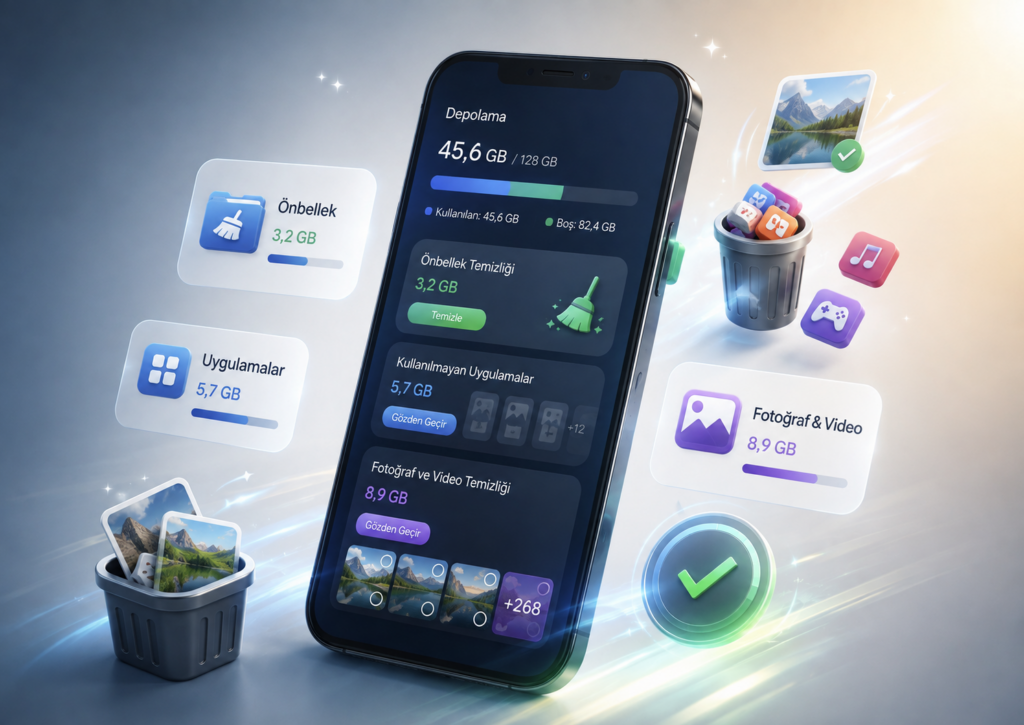
Android’de Ayarlar > Depolama, iPhone’da Ayarlar > Genel > iPhone Saklama Alanı bölümünden neyin yer kapladığını görün. Apple da iPhone yavaşladığında ilk kontrol edilecekler arasında saklama alanını sayıyor. En çok yeri genellikle videolar, WhatsApp medyası ve uygulama verileri tutar. Depolama dolu görünüyor ama büyük dosya bulamıyorsanız nedenleri depolama alanı dolu ama dosya yok yazısında anlattık.
3. Sistemi ve uygulamaları güncelleyin
Android’de Ayarlar > Sistem > Yazılım güncellemesi, iPhone’da Ayarlar > Genel > Yazılım Güncelleme. Güncellemeden önce yeterli pil, boş alan ve Wi-Fi olsun. Büyük güncellemelerden sonra telefonun bir iki gün ısınması ve yavaşlaması normaldir; fotoğraflar yeniden dizinlenir, uygulamalar optimize edilir.
4. Kullanmadığınız uygulamaları kaldırın
Aylardır açmadığınız uygulamalar arka planda senkronizasyon, konum ve bildirim servisleri çalıştırabilir. Kaldırmak hem alan hem kaynak kazandırır. Sistem uygulamalarını ise “hızlansın” diye silmeye ya da rastgele devre dışı bırakmaya çalışmayın.
5. Isınmayı ve pil sağlığını kontrol edin
Telefon ısındığında işlemci kendini korumak için performansını düşürür; oyun, uzun video çekimi, şarj sırasında kullanım ve güneş bunu tetikler. Sık ısınma varsa telefon neden ısınır yazısındaki kontrollere bakın. Eski iPhone’larda yıpranmış pil, ani kapanmaları önlemek için performans yönetimini devreye sokabilir; Apple bunu pil sağlığı sayfasında açıklıyor. Ayarlar > Pil > Pil Sağlığı’nda maksimum kapasiteyi görebilirsiniz. Android’de bu bilgi markaya göre farklı menülerdedir. Pil hızlı bitiyorsa nedenleri telefon şarjı neden çabuk bitiyor yazısında.
6. Önbellek ve arka plan kullanımı
Android’de Ayarlar > Uygulamalar > ilgili uygulama > Depolama > “Önbelleği temizle” güvenlidir; “Verileri temizle” ise oturumu ve yerel verileri siler. Tarayıcıda yüzlerce açık sekme varsa kapatın. Pil kullanım ekranı, ekran kapalıyken hangi uygulamanın yoğun çalıştığını gösterir. iPhone’da Arka Planda Uygulama Yenileme’yi gereksiz uygulamalar için kapatabilirsiniz.
7. Arayüzü hafifletin
Eski ve düşük donanımlı telefonlarda canlı duvar kâğıdı ve çok sayıda widget arayüzü ağırlaştırır. Android’de geliştirici seçeneklerindeki animasyon ölçeklerini 0,5x yapmak, iPhone’da Erişilebilirlik > Hareket > Hareketi Azalt’ı açmak telefonu donanımsal olarak hızlandırmaz ama geçişleri daha çevik hissettirir.
8. Android’de güvenli modda test edin
Güvenli mod, sonradan yüklenen uygulamaların çoğunu geçici olarak devre dışı bırakır. Telefon güvenli modda belirgin şekilde hızlanıyorsa suçlu yüklü uygulamalardan biridir; son yüklediklerinizden başlayarak tek tek kaldırın. Giriş yöntemi markaya göre değiştiği için üreticinin destek sayfasına bakın.
9. Son çare: Fabrika ayarları
Uygulamaları, hesapları, yerel fotoğraf ve dosyaları siler; önce mutlaka yedek alın. Yazılım yükünden kaynaklanan yavaşlığı giderir, ama işlemcisi ve RAM’i güncel uygulamalara yetmeyen eski bir telefonu yeni cihaz seviyesine getirmez.
Yapmamanız gerekenler
- “Cleaner”, “booster” ya da RAM temizleyici uygulama yüklemek: Çoğu kendisi arka planda çalışır, reklam gösterir ve kaynak tüketir. Android ve iOS’un kendi depolama ve pil araçları yeterlidir.
- Uygulamaları sürekli kaydırarak kapatmak: Sistem belleği kendisi yönetir; sık yeniden açılan uygulamalar daha fazla güç harcar.
- Bilinmeyen kaynaklardan APK yüklemek ve geliştirici seçeneklerinde anlamadığınız ayarları değiştirmek.
Sürekli reklam açılması, tanımadığınız uygulamaların belirmesi ve pilin anormal hızla bitmesi zararlı bir uygulamaya işaret edebilir; bu durumda önce şüpheli uygulamaları kaldırın.
Sık sorulan sorular
Eski telefonlar neden zamanla yavaşlar?
Donanım bozulmasa bile uygulamalar ve işletim sistemleri her yıl daha fazla RAM, işlemci gücü ve depolama ister. Buna yıpranan pil ve dolan depolama eklenince 5-6 yıllık bir telefon belirgin biçimde ağır hissedilir.
Depolama dolunca telefon yavaşlar mı?
Evet. Sistemin geçici dosyalar ve güncellemeler için boş alana ihtiyacı vardır; alan son birkaç yüz megabayta düştüğünde uygulamalar takılır ve güncellemeler kurulamaz.

Yorumlar Sen ne düşünüyorsun? Okumak veya yorum yazmak için tıkla.