
Evin Wi-Fi şifresi bir kez komşuya, misafire veya artık kullanmadığınız bir cihaza verildiyse yıllarca aynı parolayı kullanmak pek iyi fikir olmayabilir. Şifreyi değiştirmek için çoğu zaman teknik servis çağırmaya da gerek yok; modem arayüzüne veya internet sağlayıcısının uygulamasına erişebilmek yeterli.
Ancak internette sık görülen “tarayıcıya 192.168.1.1 yaz, admin/admin gir” anlatımı her modem için geçerli değil. Arayüz adresi, kullanıcı adı ve menü isimleri modem modeline göre değişebiliyor. Türk Telekom da kendi modemlerinde farklı IP adresleri kullanılabildiğini ve doğru bilginin cihaz etiketinden kontrol edilmesini öneriyor.
Wi-Fi Şifresi Değiştirmeden Önce Neyi Bilmek Gerekir?
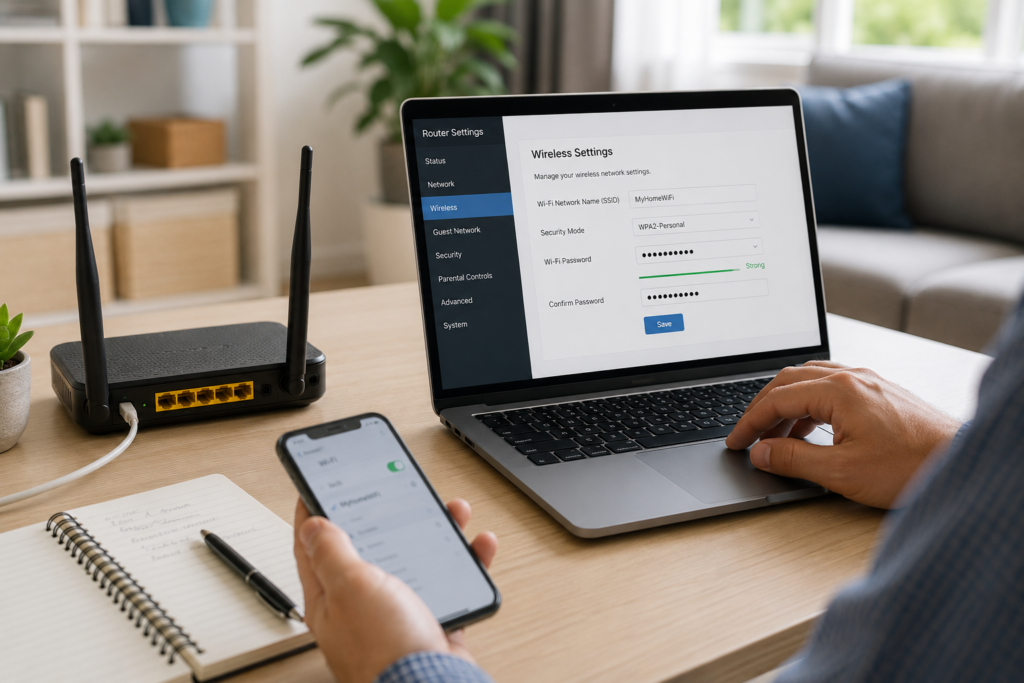
Önce Wi-Fi şifresi ile modem yönetim paneli şifresini birbirinden ayırmak gerekiyor.
Wi-Fi şifresi; telefon, bilgisayar ve televizyonun kablosuz ağa bağlanırken istediği paroladır. Modem arayüzü şifresi ise cihazın ayar paneline girmek için kullanılır. İkisi aynı olmak zorunda değildir.
Modemin altında veya arkasındaki etikette genellikle Wi-Fi adı, varsayılan kablosuz parola ve bazı modellerde web arayüzüne ilişkin bilgiler bulunabilir. Türk Telekom da arayüz adresinin cihaz üzerindeki “WEB Arayüzü Erişimi” bölümünden kontrol edilebileceğini belirtiyor.
Bilgisayarınızı veya telefonunuzu değiştireceğiniz Wi-Fi ağına bağlayıp işlemi o şekilde başlatabilirsiniz.
Modem Arayüzünden Wi-Fi Şifresi Nasıl Değiştirilir?
Menü isimleri değişse de temel işlem çoğu modem için benzerdir.
Tarayıcının adres çubuğuna modemin yerel IP adresi yazılır. Türk Telekom’un resmî rehberinde yaygın adresler arasında 192.168.1.1, 192.168.2.1 ve bazı cihazlarda 192.168.0.1 yer alıyor. Bunlardan birinin her modem için kesin adres olduğunu varsaymayın; cihaz etiketini veya üretici kılavuzunu kontrol etmek daha doğru.
Arayüze girdikten sonra Kablosuz, Wi-Fi, WLAN veya Wireless adıyla gösterilen bölüme geçilir. Burada ağ adı yani SSID ile parola alanı bulunur.
Yeni şifre yazıldıktan sonra Kaydet / Uygula düğmesine basılır.
Şifre değiştiği anda telefon, televizyon ve bilgisayar gibi kablosuz cihazların bağlantısının kesilmesi beklenen bir durumdur. Cihazları yeni parola ile tekrar bağlamanız gerekir.
Türk Telekom Wi-Fi Şifresi Nasıl Değiştirilir?
Türk Telekom müşterilerinin iki pratik seçeneği bulunuyor.
Modem arayüzünü kullanacaksanız cihazın etiketindeki web arayüzü adresinden giriş yapabilirsiniz. Türk Telekom’un güncel yönergesinde arayüzde Kablosuz Ağ bölümüne girildikten sonra Wi-Fi parolasının değiştirilebildiği ve ayarların kaydedilmesi gerektiği belirtiliyor. Destekleyen modemlerde WPA3; diğerlerinde WPA2 tabanlı güvenlik seçenekleri kullanılabiliyor.
Arayüzle uğraşmak istemeyenler için daha kolay bir yol da var. Türk Telekom Uygulaması’nda:
İşlemler → Ayarlar → Modem Ayarları → Kablosuz Ağ (WiFi) Şifre Değişikliği
yoluyla Wi-Fi adı ve parola değiştirilebiliyor. Türk Telekom bu özelliğin uygulama üzerinden kullanılabildiğini resmî destek sayfasında doğruluyor.
Turkcell Superonline Wi-Fi Şifresi Nasıl Değiştirilir?
Superonline tarafında kullanılan modem modeli değişebildiği için tek bir IP adresi veya tek bir yönetici parolası vermek doğru olmaz.
Turkcell Superonline’ın güncel yardım sayfasına göre kablosuz ağ adı ve parolası Turkcell Uygulaması veya web sitesi üzerinden Teknik Destek → Kablosuz Ağ İşlemleri bölümünden öğrenilebiliyor ve değiştirilebiliyor. Superonline ayrıca Wi-Fi adı ve yeni parola oluştururken Türkçe karakter kullanılmamasını öneriyor.
Modeminiz doğrudan web arayüzünden yönetilebiliyorsa cihazın kendi etiketinde veya kullanım kılavuzunda belirtilen arayüz adresini kullanın. “Superonline modemlerin tamamının adresi şudur” şeklindeki internet listeleri farklı cihaz modelleri nedeniyle yanıltıcı olabilir.
Kablonet Wi-Fi Şifresi Nasıl Değiştirilir?
Kablonet’te de arayüz modem modeline göre değişiyor.
Türksat Kablo’nun resmî SSS sayfası, modem üzerindeki etikette kablosuz ağ bilgileri bulunmuyorsa modem arayüzüne girilerek Kablosuz Ağ Ayarları bölümünden mevcut ağ adı ve parolanın görülebileceğini belirtiyor.
Örneğin Türksat’ın yayımladığı VC220-G3u modem kılavuzunda arayüzde Temel → Kablosuz bölümünden ağ ayarlarının yapılandırıldığı görülüyor. Başka bir resmî modem kılavuzunda ise WLAN → WLAN 2.4G / WLAN 5G yolu kullanılıyor. Yani menü adlarının modemden modeme değişmesi normal.
Türksat ayrıca varsayılan kablosuz erişim şifresinin kişiselleştirilmesini güvenlik açısından tavsiye ediyor.
Bunu da okuyun: Telefon Wi-Fi’ye Bağlanıyor Ama İnternet Yok: Sorun Telefonda mı Modemde mi?
2.4 GHz ve 5 GHz İçin Şifre Ayrı mı Değiştirilmeli?
Bu da modem ayarına bağlı.
Bazı modemler 2.4 GHz ve 5 GHz ağlarını tek Wi-Fi adı altında birleştirirken bazıları iki ayrı ağ şeklinde yayın yapar. Arayüzde iki ayrı SSID görüyorsanız her bandın parola alanını kontrol edin.
Birini değiştirip diğerini eski şifreyle bırakmak istemeden iki farklı parola kullanmanıza yol açabilir.
Wi-Fi şifresini değiştirdikten sonra bağlantı bazı odalarda zayıf kalıyorsa bunun parola ile ilgisi yoktur. Böyle bir problemde evde Wi-Fi sinyalini güçlendirme yöntemleri daha doğru kontrol noktasıdır.
Yeni Wi-Fi Şifresi Nasıl Olmalı?
Ev adı, telefon numarası, 12345678, doğum tarihi veya kolay tahmin edilen kelimelerden kaçının.
Mümkünse uzun, başka hesaplarda kullanılmayan ve tahmini zor bir parola belirleyin. Modem destekliyorsa WPA2 veya WPA3 güvenlik türlerinden yararlanın. Türk Telekom’un güncel modem yönergeleri de WPA2 ve destekleyen cihazlarda WPA3 kullanımını öneriyor.
Parolayı değiştirdikten sonra tanımadığınız cihazların yeniden bağlanamaması da değişikliğin önemli faydalarından biridir.
Şifreyi Değiştirdim Ama İnternet Gelmiyor
Önce Wi-Fi bağlantısıyla internet hattını birbirinden ayırın.
Telefon yeni Wi-Fi ağına bağlanıyor fakat internet erişimi yoksa modem üzerindeki Internet, DSL, PON veya LOS ışıklarını kontrol edin. Hangi ışığın neyi gösterdiğini bilmiyorsanız modem ışıkları rehberimizde tek tek açıklıyoruz.
Sadece Wi-Fi şifresini değiştirmek internet aboneliğinizin kullanıcı adı veya PPPoE şifresini değiştirmez. Bu nedenle modem arayüzünde ne işe yaradığını bilmediğiniz WAN, DSL, VLAN veya internet bağlantısı alanlarına müdahale etmeyin.
Arayüz parolasını unuttuğunuz için modemi hemen fabrika ayarlarına döndürmek de iyi bir ilk adım değildir. Reset işlemi bazı modemlerde internet bağlantı ayarlarını da sıfırlayabilir ve yeniden kurulum gerektirebilir.
Sonuç
Wi-Fi şifresini değiştirmek zor bir işlem değil; asıl önemli nokta kullanılan modem modelini dikkate almak. 192.168.1.1 gibi tek bir adresi veya internette bulunan varsayılan kullanıcı adı-parola çiftlerini her cihazda denemek yerine önce modem etiketine ve sağlayıcının resmî yönergelerine bakmak daha güvenli.
Türk Telekom ve Superonline müşterileri işlemi sağlayıcının uygulaması üzerinden de yapabilir. Kablonet’te ise modem modeline göre Kablosuz veya WLAN menüsü kullanılabilir. Şifre değişikliğinden sonra bağlı cihazların yeni parolayla yeniden bağlanması gerektiğini unutmayın.

Yorumlar Sen ne düşünüyorsun? Okumak veya yorum yazmak için tıkla.