
Telefonda Wi-Fi simgesinin görünmesi internetin de çalıştığı anlamına gelmez. Telefon modemle kablosuz bağlantıyı kurmuş olabilir; fakat modem internete çıkamıyor olabilir. Tersi de mümkün: Evde internet çalışıyordur ancak yalnızca telefonun ağ ayarlarında sorun vardır.
Bu nedenle rastgele DNS değiştirmek veya modemi sıfırlamak yerine önce sorunun telefonda mı, modem ya da internet hattında mı olduğunu ayırmak gerekir. Bunu birkaç dakikada anlayabilirsiniz.

Önce Başka Bir Cihazı Aynı Wi-Fi’ye Bağlayın
En yararlı ilk test budur. Aynı Wi-Fi ağına başka bir telefon, bilgisayar veya televizyon bağlayıp internete girmeyi deneyin.
| Gördüğünüz durum | Sorunun olası yeri | İlk adım |
|---|---|---|
| Hiçbir cihaz internete girmiyor | Modem, hat veya internet sağlayıcı | Modem ışıklarını kontrol edin |
| Diğer cihazlar çalışıyor, yalnızca telefon çalışmıyor | Telefon veya telefonun ağ ayarları | Ağı unutup yeniden bağlanın |
| Telefon başka Wi-Fi ağlarında da çalışmıyor | Telefon tarafı daha güçlü ihtimal | Ağ ve yazılım ayarlarını kontrol edin |
Google’ın Android bağlantı sorunları için önerdiği teşhis yönteminde de sorunlu Wi-Fi ağının başka bir cihazla denenmesi yer alıyor. Apple da iPhone internete bağlanamıyorsa aynı ağın diğer cihazlarda çalışıp çalışmadığının kontrol edilmesini öneriyor.
Buradaki önemli nokta şu: Wi-Fi simgesinin dolu olması yalnızca telefon ile modem arasındaki kablosuz bağlantının güçlü olduğunu gösterebilir. Modemin internet sağlayıcısıyla bağlantısının sağlıklı olduğunu tek başına kanıtlamaz.
Evdeki Hiçbir Cihazda İnternet Yoksa Telefona Dokunmayın
Telefonunuz, dizüstü bilgisayarınız ve diğer cihazlar aynı anda internete çıkamıyorsa telefonu sıfırlamak veya telefonun DNS ayarlarıyla uğraşmak büyük ihtimalle yanlış yerden başlamak olur.
Önce modeme bakın.
DSL/VDSL bağlantıda DSL veya Internet; fiber bağlantıda ise PON, LOS, Internet ya da WAN olarak adlandırılan göstergeleri kontrol edin. Işıkların adı ve rengi modem modeline göre değişebildiği için tek bir renk kuralı bütün cihazlara uygulanamaz.
Hangi göstergenin ne anlama geldiğini bilmiyorsanız Merakça’daki modem ışıkları rehberinde DSL, Internet, Wi-Fi, PON ve LOS göstergelerinin anlamlarını ayrı ayrı inceleyebilirsiniz.
Modemde olağan dışı bir durum görünmüyorsa cihazı normal şekilde yeniden başlatmak denenebilir. Güç düğmesini kullanarak kapatmak veya elektrik bağlantısını kısa süreli kesip yeniden açmak, fabrika ayarlarına sıfırlamakla aynı işlem değildir.
Internet, DSL, WAN veya fiber hat göstergesi normale dönmüyorsa sorun internet sağlayıcısı, bölgesel kesinti, hat bağlantısı veya modem tarafında olabilir. Bu aşamada servis sağlayıcının arıza kanallarından bağlantı kontrolü istemek daha doğru olur.
Diğer Cihazlarda İnternet Var Ama Telefonda Yoksa
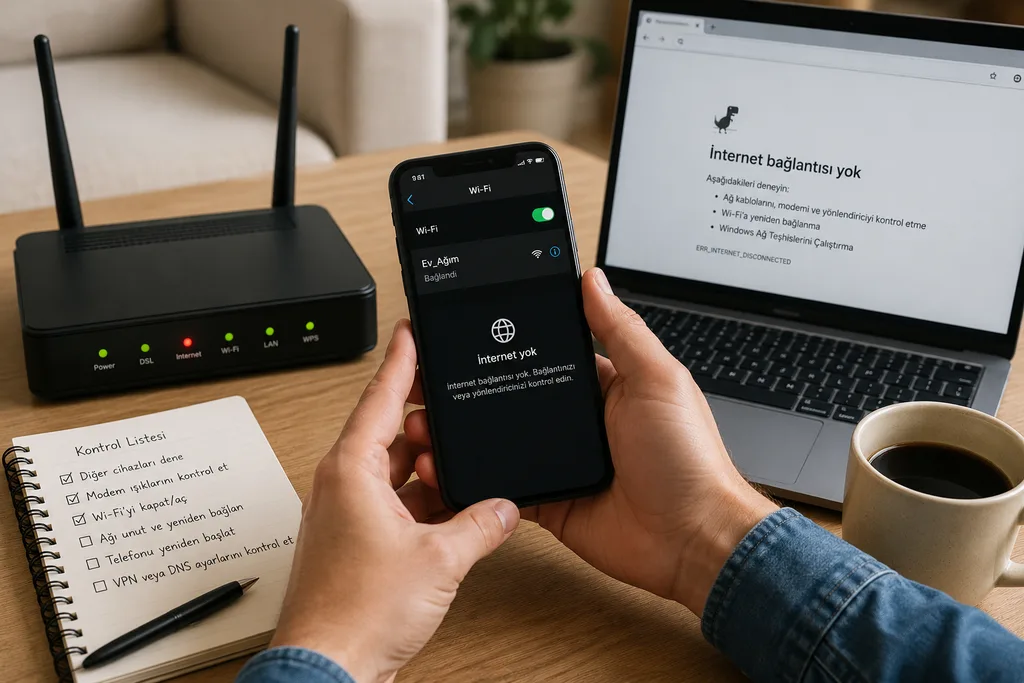
Bu senaryoda modem ve internet hattının tamamen kesilmiş olma ihtimali ciddi biçimde azalır. Sorunu telefon tarafında daraltabilirsiniz.
İlk olarak Wi-Fi’yi kapatıp yeniden açın. Ardından telefonu yeniden başlatın. Sorun devam ediyorsa bağlı olduğunuz ağı telefondan silerek tekrar ekleyin.
Android’de seçenek genellikle:
Ayarlar > Ağ ve İnternet / Bağlantılar > Wi-Fi > Ağ adı > Unut
şeklindedir.
iPhone’da ise genellikle:
Ayarlar > Wi-Fi > Ağın yanındaki bilgi simgesi > Bu Ağı Unut
yoluyla ulaşılır.
Samsung, Xiaomi, Redmi, Oppo, Honor ve diğer Android telefonlarda menü isimleri değişebilir. Bu nedenle cihazınızda seçeneklerin birebir aynı adla görünmemesi normaldir.
Ağı unuttuktan sonra Wi-Fi parolasını yeniden girmeniz gerekir. Parola yakın zamanda değiştirildiyse telefonda eski ağ kaydının kalması da bağlantı sorununa neden olabilir. Modem tarafındaki parola işlemleri için Wi-Fi şifresi değiştirme rehberimize bakabilirsiniz.
VPN veya Özel DNS Bağlantıyı Engelliyor Olabilir
Sorun yalnızca bir telefonda yaşanıyorsa sonradan değiştirilmiş ağ ayarlarını da düşünmek gerekir.
VPN uygulaması, güvenlik uygulaması, özel DNS yapılandırması veya kurumsal bir profil bağlantıyı etkileyebilir. Özellikle sorun yeni bir uygulama veya profil kurulduktan hemen sonra başladıysa bu ayrıntı önemlidir.
Apple, Wi-Fi sorunlarında VPN ve güvenlik yazılımlarının bağlantıya etkisinin kontrol edilmesini öneriyor. Google’ın Android destek sayfalarında da ağ ayarları ve bağlantı yapılandırmaları sorun giderme sürecinin bir parçası.
Burada rastgele DNS adresleri girmek yerine öncelikle daha önce sizin değiştirdiğiniz bir VPN, DNS veya ağ ayarı olup olmadığını kontrol etmek daha güvenli bir yaklaşımdır.
Telefonu Başka Bir Wi-Fi Ağında Denemek Çok Şey Söyler
Evdeki diğer cihazlar internete giriyor fakat telefonunuz giremiyorsa bir test daha yapın: Telefonu başka bir güvenilir Wi-Fi ağına bağlayın.
Örneğin telefon başka bir evdeki Wi-Fi üzerinden sorunsuz internete çıkıyorsa cihazın Wi-Fi donanımının tamamen arızalı olduğunu düşünmek için güçlü bir neden yoktur. Evdeki modem ile telefon arasındaki kayıt, ağ yapılandırması veya uyumluluk tarafına bakmak gerekir.
Telefon farklı Wi-Fi ağlarında da sürekli aynı sorunu çıkarıyorsa telefon tarafındaki ihtimal güçlenir.
Geçici olarak internete ihtiyaç duyuyorsanız başka bir telefonun mobil bağlantısını paylaşmak da işe yarayabilir. Android ve iPhone seçeneklerini telefonu modem olarak kullanma rehberimizde bulabilirsiniz.
Ağ Ayarlarını Sıfırlamak İlk Değil, Sonraki Adımlardan Biri
“Ağ ayarlarını sıfırla” ile telefonu tamamen fabrika ayarlarına döndürmek aynı işlem değildir. Ancak ağ ayarlarının sıfırlanması da kayıtlı bağlantı bilgilerinizi etkileyebilir.
Örneğin iPhone’da ağ ayarlarının sıfırlanması kayıtlı Wi-Fi ağlarını ve parolalarını, hücresel ağ ile VPN ve APN ayarlarını sıfırlar. Android’de kapsam telefon üreticisine göre değişebilir.
Bu nedenle önce:
- Wi-Fi’yi kapatıp açın,
- telefonu yeniden başlatın,
- ağı unutup yeniden bağlanın,
- başka cihaz ve başka Wi-Fi ile karşılaştırma yapın,
- VPN veya özel ağ ayarlarını kontrol edin.
Bunlar sonuç vermiyorsa ağ ayarlarını sıfırlamak değerlendirilebilir.
Modemin Reset Düğmesine Hemen Basmayın
Wi-Fi bağlı ama internet yok sorununda en sık yapılan hatalardan biri modemin arkasındaki küçük Reset düğmesini ilk çözüm olarak kullanmaktır.
Modemi kapatıp yeniden açmak ile fabrika ayarlarına döndürmek farklı işlemlerdir. Fabrika sıfırlaması bazı modemlerde Wi-Fi adı, parola ve internet bağlantısına ilişkin yapılandırmaları silebilir. Yeniden kurulum gerekebilir.
Bu nedenle sağlayıcınız veya modem üreticisi özellikle istemedikçe Reset düğmesine basmak ilk seçenek olmamalıdır.
Otel, Kafe veya Havalimanı Wi-Fi’sindeyseniz Durum Farklı Olabilir
Telefon ağa bağlanmış görünmesine rağmen internete çıkamıyorsanız her zaman cihaz veya modem arızası aramayın.
Kafe, otel, havalimanı, üniversite ve benzeri ortak Wi-Fi ağlarında bağlantıdan sonra bir giriş veya kullanım şartlarını kabul etme ekranı açılması gerekebilir. Bu ekran açılmadığında telefon Wi-Fi’ye bağlı görünürken internet kullanılamayabilir.
Tarayıcıyı açıp yeni bir sayfa yüklemeyi deneyin ve ağın giriş bildirimi gösterip göstermediğine bakın.
Peki Sorun Telefonda mı Modemde mi?
En kısa teşhis yolu iki karşılaştırmadır:
Aynı Wi-Fi’de diğer cihazlar da internete giremiyorsa: Önce modem, internet hattı ve servis sağlayıcı tarafını kontrol edin.
Diğer cihazlar internete giriyor, yalnızca telefon giremiyorsa: Telefonun kayıtlı ağı, VPN/DNS yapılandırması ve ağ ayarlarına yoğunlaşın.
Telefon farklı Wi-Fi ağlarında da internete çıkamıyorsa: Telefon tarafındaki yazılım veya donanım ihtimali güçlenir.
Sorunun kaynağını belirlemeden hem telefonun hem modemin ayarlarını aynı anda değiştirmek çözümü kolaylaştırmak yerine hangi işlemin işe yaradığını anlamayı zorlaştırır. Önce başka cihaz testi, ardından başka ağ testi yapmak çoğu durumda en temiz başlangıçtır.

Yorumlar Sen ne düşünüyorsun? Okumak veya yorum yazmak için tıkla.