
Laptop fanı masaüstünde bile hızlanıyor, klavyenin üst bölümü belirgin biçimde ısınıyor ve oyun ya da video düzenleme açıldığında bilgisayar birkaç dakika içinde kapanıyorsa sorun yalnızca cihazın sıcak çalışması olmayabilir. Isının ne zaman yükseldiğine bakmak, çözümü rastgele parça değiştirmekten çok daha hızlı buldurur.
Laptop Neden Aşırı Isınır?
Dizüstü bilgisayarların işlemcisi ve ekran kartı çalışırken ısı üretir. Oyun, video işleme, çok sayıda tarayıcı sekmesi veya uzun süreli yüksek işlemci kullanımı bu ısıyı artırır. Şarj sırasında ve yüksek performans modunda cihazın daha sıcak çalışması da mümkündür.
Asıl belirleyici nokta, yük azaldığında sıcaklığın da düşüp düşmediğidir. Bilgisayar boşta dururken fan sürekli yüksek devirde çalışıyor, gövde uzun süre sıcak kalıyor veya cihaz kapanıyorsa hava akışı, fan, arka plan işlemleri ya da soğutma sistemi incelenmelidir. ASUS da anormal CPU/bellek kullanımı, toz birikmesi ve fanın zamanla yavaşlamasını aşırı ısınmanın olası nedenleri arasında gösteriyor.
Bilgisayarın ısındığında yavaşlaması da tesadüf değildir. Intel’e göre işlemci fazla ısındığında dahili termal koruma önce çalışma hızını düşürebilir; sıcaklık sınırları aşılmaya devam ederse sistem kapanabilir. Bu nedenle aşırı ısınan bir laptopta önce performans kaybı, ardından takılma veya ani kapanma görülebilir. Her bilgisayar için geçerli tek bir “tehlikeli sıcaklık” değeri vermek ise doğru değildir; işlemcinin sınırları ve üreticinin soğutma tasarımı modele göre değişir.
Bilgisayarın Isınıp Kapanmasının En Sık Nedenleri
En yaygın sorunlardan biri hava giriş ve çıkışlarının rahatça hava alamamasıdır. Laptopu yatak, koltuk, battaniye veya benzeri yumuşak yüzeylerde kullanmak alt bölümdeki hava girişlerini kapatabilir.
Bilgisayarı sert ve düz bir masaya aldığınızda fan sesi kısa süre içinde azalıyor ve gövde daha az ısınıyorsa sorun büyük ölçüde hava akışıyla bağlantılı olabilir.
Toz da benzer bir sonuç yaratır. Dell, aşırı ısınmanın yaygın nedenlerinden birinin fanlarda ve havalandırma deliklerinde toz birikmesi olduğunu belirtiyor. Fan sürekli yüksek sesle çalışıyor fakat hava çıkışından çok az hava geliyor ya da bilgisayar eskisine göre çok daha kısa sürede ısınıyorsa soğutma kanallarında birikme ihtimali düşünülmelidir.
Bir başka olasılık ise donanım değil, yazılımdır.
Windows güncellemesi, virüs taraması, oyun istemcisi, bulut senkronizasyonu veya arka planda takılı kalan bir uygulama işlemciyi siz fark etmeden yoğun biçimde kullanabilir. Bilgisayar hiçbir şey yapmıyormuş gibi görünmesine rağmen ısınıyorsa ilk bakılacak yerlerden biri Görev Yöneticisi olmalıdır.
Laptop Çok Isınıyorsa Önce Bunları Deneyin
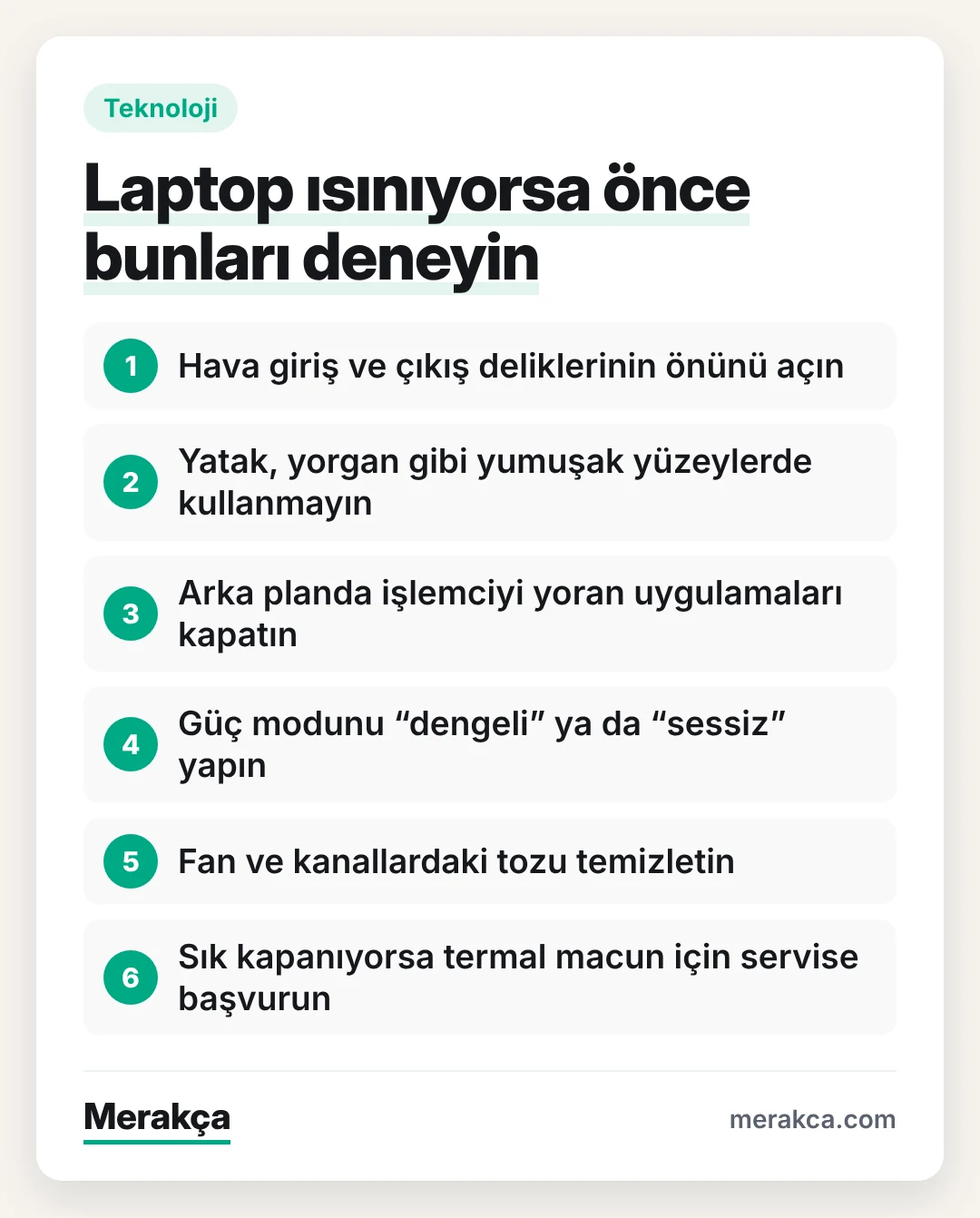
Bilgisayarı kapatıp bir süre dinlendirin ve yeniden açtığınızda sert, düz bir yüzeyde kullanın. Havalandırma deliklerinin önünde duvar, örtü veya başka bir eşya bulunmamasına dikkat edin. Sorun yalnızca yatakta ya da koltukta ortaya çıkıyorsa daha ileri bir işleme gerek kalmadan neden bulunmuş olabilir.
Ardından Windows’ta Ctrl + Shift + Esc tuşlarıyla Görev Yöneticisi’ni açın. İşlemciyi sürekli yüksek oranda kullanan bir uygulama varsa bunun gerçekten ihtiyaç duyduğunuz bir işlem olup olmadığını kontrol edin.
Microsoft, gereksiz başlangıç uygulamalarının kapatılmasının ve arka plan etkinliğinin azaltılmasının sistem kaynak kullanımını düşürebileceğini belirtiyor. Görev Yöneticisi üzerinden CPU kullanımını takip etmek de sistemi gereksiz yere meşgul eden uygulamayı bulmaya yardımcı olabilir.
Güç modu da gözden kaçan ayrıntılardan biri. Windows’taki En iyi performans seçeneği bilgisayarın daha yüksek performans sunmasına izin verirken güç tüketimini ve sıcaklığı artırabilir. Microsoft da yüksek performans ayarının laptopun daha sıcak çalışmasına yol açabileceğini belirtiyor. Sürekli maksimum güce ihtiyacınız yoksa Ayarlar > Sistem > Güç ve pil > Güç modu bölümünden Dengeli seçeneğini deneyebilirsiniz.
BIOS, ekran kartı sürücüsü ve sistem güncellemeleri de bilgisayar üreticisinin kendi destek sayfasından kontrol edilebilir. Rastgele bir internet sitesinden BIOS dosyası indirmek yerine laptopun tam modeline ait resmî destek sayfasını kullanmak daha güvenlidir.
Bunu da okuyun: Laptop Ekranı Neden Kararır veya Gidip Gelir? Çözüm Adımları
Soğutucu Altlık Isınma Sorununu Çözer mi?
Laptop soğutucu altlıkları cihazın altındaki hava dolaşımını destekleyebilir. Uzun oyun seanslarında veya hava girişleri alt tarafta bulunan modellerde fayda sağlayabilir.
Fakat fan kanalı tozla tıkalıysa, fan düzgün dönmüyorsa ya da soğutma sisteminde fiziksel bir problem varsa altlık asıl arızayı ortadan kaldırmaz. Bilgisayar eskiden sorunsuz çalışırken artık birkaç dakika içinde kapanmaya başladıysa yalnızca soğutucu satın almak sorunun nedenini gözden kaçırmaya yol açabilir.
Benzer nedenle internette sık karşılaşılan “termal macunu hemen değiştirin” tavsiyesi de her kullanıcı için doğru başlangıç değildir.
Laptop kasasını açmak bazı modellerde oldukça zahmetlidir; yanlış sökme işlemi fan kablosuna, batarya bağlantısına veya başka bileşenlere zarar verebilir. Dışarıdan yapılabilecek kontroller sonuç vermiyorsa iç temizlik ve termal bakımın güvenilir bir teknik serviste yapılması daha doğru olur.
Elektronik cihazlarda ısının performansı nasıl etkilediğini merak ediyorsanız Merakça’daki Telefon Neden Isınır? Telefon Isınmasını Önlemenin 10 Etkili Yolu rehberine de göz atabilirsiniz.
Laptop Boşta Dururken Neden Isınır?
Oyun oynarken ısınan bir laptop ile masaüstünde hiçbir program açık değilmiş gibi görünürken ısınan laptopu aynı şekilde değerlendirmemek gerekir.
Boştayken sıcaklık yükseliyorsa Görev Yöneticisi üzerinden CPU kullanımını kontrol edin. Arka planda çalışan bir güncelleme veya uygulama yoksa; fanın hava üfleyip üflemediğine, çıkışların tıkalı olup olmadığına ve sorunun yeniden başlatmanın ardından da devam edip etmediğine bakın.
Bilgisayar yeni açılmışken kısa sürede yeniden çok sıcak hâle geliyorsa sorun yalnızca kullanım yoğunluğuyla açıklanamayabilir.
Ne Zaman Teknik Servise Gitmek Gerekir?
Laptop oyun sırasında bir kez kapanmış ve o sırada hava girişleri kapalı kalmışsa kullanım koşullarını düzelttikten sonra cihazı tekrar gözlemleyebilirsiniz.
Fakat bilgisayar boşta bile aşırı ısınıyor, fan hiç dönmüyor veya sürtünme sesi çıkarıyor, açıldıktan kısa süre sonra yeniden kapanıyor ya da kasada bataryadan kaynaklanabilecek bir şişme görülüyorsa kullanmaya devam etmek yerine teknik destek almak gerekir.
Sorunun yönünü anlamanın en iyi ipucu ekrandaki tek bir sıcaklık rakamından çok bilgisayarın hangi koşulda ısındığıdır. Yalnızca ağır yük altında sıcak çalışan cihazda kullanım şekli ve hava akışı öne çıkarken, boşta ısınan ve kendi kendine kapanan bir laptopta yazılım yükü veya soğutma donanımı daha yakından incelenmelidir.
Bunu da okuyun: Laptop Bataryası (Pil Sağlığı) Nasıl Uzun Ömürlü Kullanılır? Şarjda Kullanım Yanlışları
Kaynakça
- Dell Türkiye – Bilgisayar ve Dizüstü Bilgisayarın Aşırı Isınmasını Durdurma ve Kapatma Sorunları
- Intel Support – My Laptop Seems to Be Overheating

Yorumlar Sen ne düşünüyorsun? Okumak veya yorum yazmak için tıkla.