
Telefonla belge tarama nasıl yapılır? Bunun için ayrı bir tarayıcıya veya ücretli bir uygulamaya ihtiyacınız yok. Android ve iPhone’un yerleşik özellikleriyle fatura, sözleşme, ders notu, makbuz ve diğer evrakları kamerayla tarayabilir; kenarlarını düzelterek tek veya çok sayfalı PDF şeklinde kaydedebilirsiniz.
Telefonla çekilen sıradan bir fotoğrafta masa, gölge ve belgenin çevresi de görüntüye girebilir. Belge tarama özelliği ise sayfanın kenarlarını algılar, görüntüyü kırpar ve daha okunaklı bir dosya oluşturur. Böylece e-posta, WhatsApp veya çevrim içi başvuru sistemleri üzerinden gönderilebilecek düzenli bir PDF elde edilir.
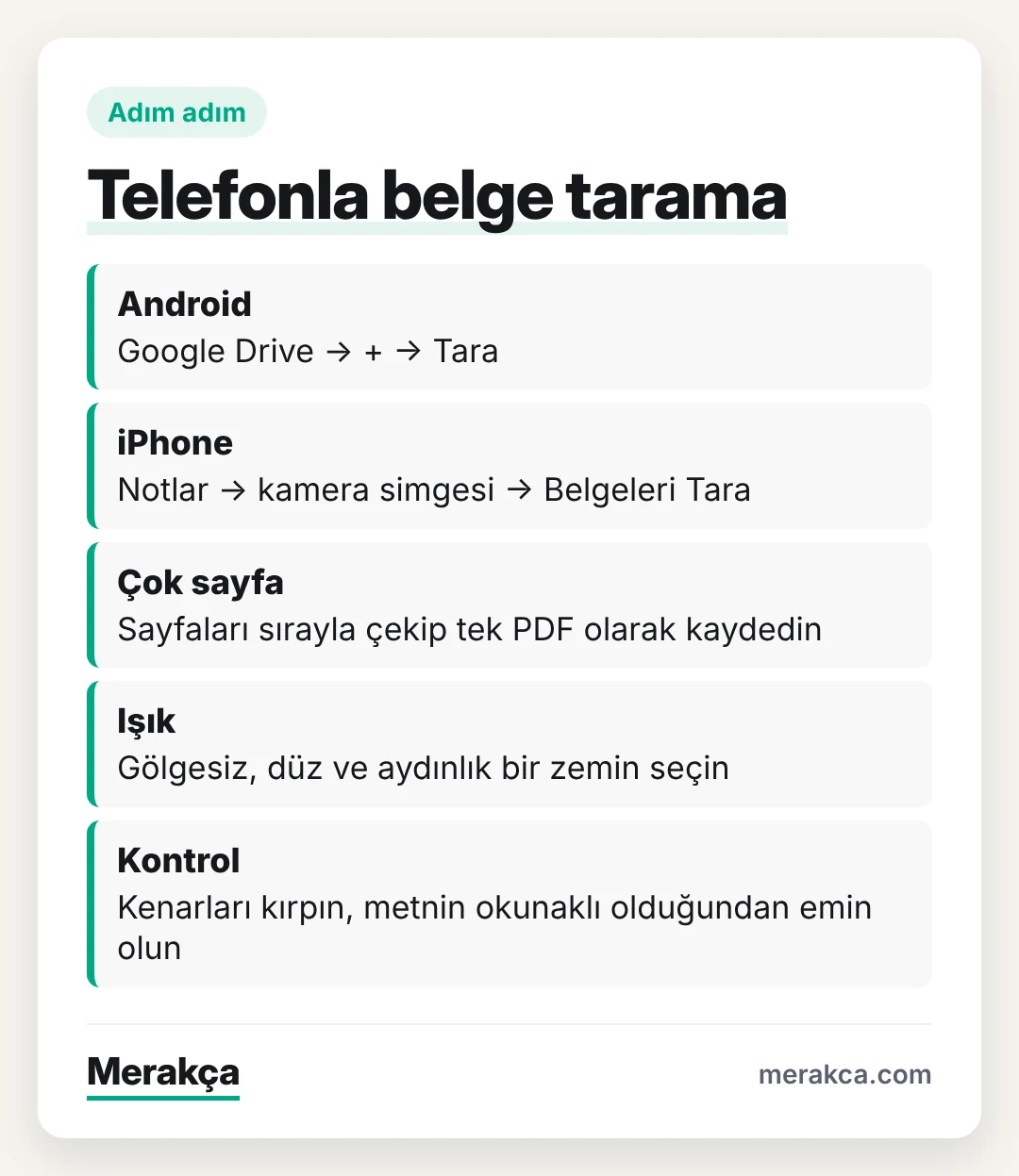
Telefonla Belge Tarama Nasıl Yapılır? Kısa Cevap
Telefonla belge tarama nasıl yapılır sorusunun en kısa yanıtı şöyledir: Android’de Google Drive veya Files by Google, iPhone’da ise Notlar ya da Dosyalar uygulaması açılır. Belge kameraya hizalanır, kenarları kontrol edilir, gerekiyorsa yeni sayfalar eklenir ve dosya PDF olarak kaydedilir.
Belgenin düz bir zemine yerleştirilmesi ve ortamın yeterince aydınlık olması önemlidir. Telefonu sayfaya mümkün olduğunca paralel tutmak, eğri veya bulanık görüntü oluşmasını önler.
Android Telefonda Belge Tarama Nasıl Yapılır?
Android telefonda belge taramak için kullanılabilecek en kolay yöntemlerden biri Google Drive uygulamasıdır. Uygulama, çekilen sayfanın kenarlarını düzenlemenize, görüntüyü döndürmenize ve dosyayı PDF olarak kaydetmenize imkân tanır.
Google Drive ile PDF kaydetme
- Google Drive uygulamasını açın.
- Sağ alt köşedeki kamera simgesine dokunun.
- Kamera simgesi görünmüyorsa “+” düğmesine, ardından “Tara” seçeneğine dokunun.
- Belgeyi kameranın karşısına yerleştirin.
- Otomatik çekimi bekleyin veya deklanşöre dokunun.
- Belgenin köşelerini kontrol edin ve gerekiyorsa kırpma alanını düzeltin.
- Yeni bir sayfa eklemek için “+” simgesini kullanın.
- Dosya adını ve kaydedileceği klasörü belirleyin.
- Belgeyi PDF olarak kaydedin.
Google’ın belge tarama yardım sayfasında, taranan belgenin kenarlarının düzenlenebildiği ve dosyanın PDF olarak kaydedilebildiği belirtiliyor.
Files by Google ile belge tarama
Telefonunuzda Files by Google uygulaması bulunuyorsa şu adımları da kullanabilirsiniz:
- Files by Google uygulamasını açın.
- Sağ alt bölümdeki “Tara” seçeneğine dokunun.
- Belgeyi kameraya hizalayın ve fotoğrafı çekin.
- Kırpma, döndürme ve filtre ayarlarını düzenleyin.
- Başka sayfalar varsa “+” simgesine dokunarak ekleyin.
- “Bitti” seçeneğine dokunarak PDF’yi kaydedin.
Taranan belgeler genellikle telefonun İndirilenler bölümündeki “Scanned” klasörüne kaydedilir. Menü adları telefon markasına ve Android sürümüne göre küçük farklılıklar gösterebilir.
iPhone’da Telefonla Belge Tarama Nasıl Yapılır?
iPhone’da telefonla belge tarama nasıl yapılır diye merak ediyorsanız ek bir uygulama indirmeniz gerekmez. Notlar ve Dosyalar uygulamalarında yerleşik belge tarama özelliği bulunur.
Notlar uygulamasıyla belge tarama
- Notlar uygulamasını açın.
- Yeni bir not oluşturun veya mevcut bir notu açın.
- Ataç simgesine dokunun.
- “Belgeleri Tara” seçeneğini seçin.
- Belgeyi kameranın görüş alanına yerleştirin.
- Otomatik taramayı bekleyin veya deklanşöre basın.
- Sayfanın köşelerini kontrol edin.
- “Taramayı Sakla” seçeneğine dokunun.
- Başka sayfalar varsa taramaya devam edin.
- İşlem tamamlandığında “Bitti” seçeneğine dokunun.
Apple’ın resmî belge tarama rehberine göre tarama otomatik veya manuel olarak yapılabilir. Sayfanın köşeleri daha sonra düzenlenebilir ve aynı belgeye birden fazla sayfa eklenebilir.
Dosyalar uygulamasıyla doğrudan PDF kaydetme
Belgenin Notlar yerine telefonunuzdaki veya iCloud Drive’daki bir klasöre kaydedilmesini istiyorsanız Dosyalar uygulamasını kullanabilirsiniz:
- Dosyalar uygulamasını açın.
- PDF’nin kaydedileceği klasöre girin.
- Üç nokta simgesine dokunun.
- “Belgeleri Tara” seçeneğini açın.
- Sayfayı tarayın ve kenarlarını düzenleyin.
- Diğer sayfaları ekleyin.
- “Bitti” seçeneğine dokunun.
- Dosya adını belirleyerek kaydedin.
Bu yöntem, hazırlanan PDF’yi daha sonra bulmayı, yeniden adlandırmayı ve farklı uygulamalarla paylaşmayı kolaylaştırır.
Birden Fazla Sayfa Tek PDF Nasıl Yapılır?
Telefonla belge tarama işlemi yalnızca tek sayfayla sınırlı değildir. İlk sayfa tarandıktan sonra ekrandaki “+”, “Yeni sayfa” veya benzeri seçeneğe dokunarak diğer sayfaları da ekleyebilirsiniz.
Bütün sayfalar tamamlandığında kaydetme işlemini yaparsanız tek bir çok sayfalı PDF oluşturulur. Kaydetmeden önce sayfaların doğru sırada olduğundan emin olun.
Özellikle sözleşme, başvuru belgesi veya ders notu gibi evraklarda eksik ya da ters duran bir sayfa, dosyanın yeniden hazırlanmasına neden olabilir.
Telefonla Belge Tararken Nelere Dikkat Edilmeli?
Daha temiz ve okunaklı bir PDF hazırlamak için şu noktalara dikkat edin:
- Belgeyi düz ve tek renkli bir zemine yerleştirin.
- Telefonun veya elinizin sayfanın üzerine gölge düşürmesini önleyin.
- Kamerayı belgeye paralel tutun.
- Kamera lensini çekimden önce temizleyin.
- Belgenin bütün köşelerinin ekranda göründüğünden emin olun.
- Kaydettikten sonra yazıların okunup okunmadığını kontrol edin.
- Sayfaların doğru sırada olduğundan emin olun.
- Kişisel bilgi içeren belgeleri herkese açık bağlantılarla paylaşmayın.
Belge yerine fotoğraf gönderecekseniz dosyada kayıtlı konum bilgisini de kontrol etmeniz yararlı olabilir. Bunun için Merakça’daki Fotoğraftaki Konum Bilgisi Nasıl Silinir? rehberini inceleyebilirsiniz.
Telefonunuz tarama sırasında yavaşlıyor veya uygulamalar kendiliğinden kapanıyorsa Telefon Yavaşladıysa Ne Yapılmalı? yazımızdaki çözümleri uygulayabilirsiniz.
Sık Sorulan Sorular
Telefonla taranan belge PDF olur mu?
Evet. Google Drive, Files by Google, iPhone Notlar ve Dosyalar uygulamaları taranan sayfaları PDF olarak kaydedebilir.
Birden fazla belge tek PDF’de birleştirilebilir mi?
Evet. İlk sayfadan sonra yeni sayfa ekleme seçeneğini kullanarak bütün belgeleri aynı PDF dosyasında toplayabilirsiniz.
Telefonla belge taramak ücretsiz mi?
Android ve iPhone’un yerleşik uygulamalarıyla yapılan temel belge tarama işlemi ücretsizdir. Çoğu kullanıcı için ayrıca ücretli bir tarayıcı uygulamasına ihtiyaç yoktur.
Taranan PDF WhatsApp’tan gönderilir mi?
Evet. PDF’yi kaydettikten sonra paylaşım menüsünü açarak WhatsApp, e-posta veya başka bir uygulama üzerinden gönderebilirsiniz.
Taranan belge neden bulanık çıkıyor?
Kamera lensinin kirli olması, telefonun hareket etmesi, yetersiz ışık veya kameranın belgeye eğik tutulması bulanıklığa neden olabilir. Belgeyi sabit ve aydınlık bir ortamda yeniden tarayın.
Sonuç
Telefonla belge tarama nasıl yapılır sorusunun yanıtı, kullandığınız cihaza göre birkaç basit adımdan oluşur. Android’de Google Drive veya Files by Google; iPhone’da Notlar ya da Dosyalar uygulaması kullanılarak belgeler kolayca PDF’ye dönüştürülebilir.
Dosyayı kaydetmeden önce kırpma alanını, görüntü netliğini ve sayfa sırasını kontrol etmek daha düzenli bir sonuç almanızı sağlar.
Google Maps’i internetsiz kullanma yazılarımızı inceleyebilirsiniz.
WhatsApp’ta kalite düşmeden fotoğraf gönderme yazılarımızı inceleyebilirsiniz.
Telefonu modem olarak kullanma yazılarımızı inceleyebilirsiniz.

Yorumlar Sen ne düşünüyorsun? Okumak veya yorum yazmak için tıkla.