
WhatsApp’ta fotoğrafı kalite kaybı olmadan göndermenin tek yolu onu “Belge” olarak göndermektir; dosya sıkıştırılmadan, orijinal çözünürlüğüyle gider. Günlük paylaşımlar için daha pratik olan ikinci yol, fotoğrafı seçtikten sonra üstteki HD simgesine dokunmaktır; bu, standart gönderimden belirgin şekilde daha net bir görüntü verir ama yine de bir miktar sıkıştırma uygular. HD’yi her seferinde seçmek istemiyorsanız Ayarlar > Depolama ve veriler > Medya yükleme kalitesi’nden varsayılan yapabilirsiniz.
| Standart | HD | Belge | |
|---|---|---|---|
| Kalite | Belirgin sıkıştırma | Yüksek, hafif sıkıştırma | Orijinal dosya |
| Sohbette görünüm | Önizlemeli fotoğraf | Önizlemeli fotoğraf, “HD” etiketi | Dosya; açmak için dokunmak gerekir |
| Konum ve çekim bilgisi | Kaldırılır | Kaldırılır | Dosyada kalabilir |
| Uygun olduğu iş | Hızlı, az veriyle paylaşım | Tatil, aile, sosyal medya | Baskı, tasarım, ürün görseli, düzenlenecek video |
WhatsApp’ta HD fotoğraf ve video nasıl gönderilir?
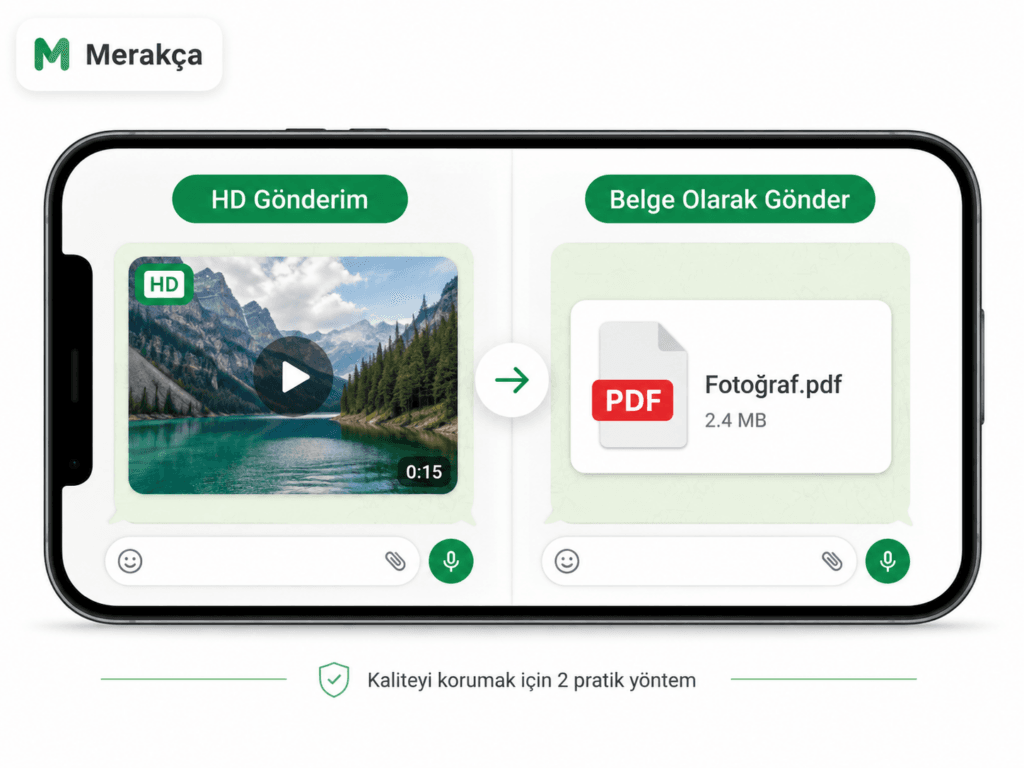
- Sohbeti açın; Android’de ataç, iPhone’da artı simgesine dokunun.
- Galeriden fotoğrafı ya da videoyu seçin.
- Düzenleme ekranının üstündeki HD simgesine dokunun ve “HD kalitesi”ni işaretleyin.
- Gönderin. Fotoğrafın köşesinde küçük bir HD etiketi görünür.
WhatsApp’ın yardım sayfası da HD kalitesinin gönderimden önce seçilebildiğini belirtiyor. HD dosyalar daha fazla mobil veri kullanır ve yavaş bağlantıda daha geç gider. Karşı tarafın otomatik indirme ayarı standart kaliteye kısıtlıysa HD fotoğraf önce standart olarak açılır; HD sürümü görmek için ona dokunması gerekir. HD simgesi hiç görünmüyorsa uygulamanızı Google Play ya da App Store’dan güncelleyin.
Fotoğrafı belge olarak göndermek
Android: Sohbette ataç > Belge > “Diğer belgelere göz at” yolunu izleyin, fotoğrafı DCIM/Camera, Pictures ya da Download klasöründen seçip gönderin. Klasör adları markaya göre değişebilir.
iPhone: Artı > Belge menüsünde güncel sürümlerde doğrudan fotoğraf seçme seçeneği bulunabilir. Görmüyorsanız fotoğrafı önce Fotoğraflar uygulamasında Paylaş > Dosyalara Kaydet ile kaydedin, sonra WhatsApp’ta Belge’den bu dosyayı seçin.
WhatsApp Yardım Merkezi’ne göre belge olarak gönderilebilecek dosya boyutu 2 GB’a kadar çıkabiliyor. Belge yönteminin bir dezavantajı var: Karşı taraf görseli sohbette büyük önizleme olarak görmez, dosyayı açması gerekir. Belge olarak gelen fotoğraflar da her telefonda galeriye otomatik düşmez; galeride görünmeyen WhatsApp fotoğraflarının nedenleri WhatsApp fotoğrafları galeride görünmüyor yazısında.
Belge olarak gönderirken konum bilgisine dikkat
Fotoğrafı sıkıştırılmadan göndermek, dosyanın içindeki çekim tarihi, telefon modeli ve konum (GPS) bilgisinin de karşı tarafa gitmesi anlamına gelebilir. Evinizde çektiğiniz bir fotoğrafı tanımadığınız birine belge olarak gönderecekseniz önce bu bilgiyi silin. Nasıl yapıldığını fotoğraftaki konum bilgisi nasıl silinir yazısında anlattık.
Video kalitesi nasıl korunur?
Videolarda da aynı iki yöntem geçerli. HD seçeneği kısa aile videoları için yeterlidir. Kurgu yapılacak, ekrana yansıtılacak ya da arşivlenecek uzun videoları belge olarak gönderin; dosya 2 GB’ı aşıyorsa bulut bağlantısı paylaşmak daha mantıklı olur. Belge gönderimi uzun sürer ve önemli miktarda mobil veri harcar, mümkünse Wi-Fi kullanın.
Gönderdiğiniz şey bir evrak, form ya da sözleşmeyse fotoğraf yerine PDF hazırlamak hem daha okunaklı hem daha düzenlidir; telefonla belge tarama yazısında adımları bulabilirsiniz.
Sık sorulan sorular
HD gönderimde kalite yine düşer mi?
Standarda göre çok daha az, ama biraz düşer; HD de sıkıştırılmış bir sürümdür. Orijinal dosyanın aynısını göndermek için belge yöntemini kullanın.
Karşı taraf neden hâlâ bulanık görüyor?
Fotoğraf HD gönderilmiş ama karşı taraf yalnızca önizlemeyi açmış olabilir; fotoğrafa dokunup tam sürümün inmesini beklemesi gerekir. Orijinal fotoğraf düşük ışıkta ya da yakınlaştırarak çekildiyse sorun gönderim değil çekimdir.

Yorumlar Sen ne düşünüyorsun? Okumak veya yorum yazmak için tıkla.